
Wie kann ich Sie bei der Einrichtung oder Bedienung von EVA unterstützen?
EVA · Hilfe
EVA-Hilfe
Stellen Sie Ihre Frage im Hilfe-Chat oder lesen Sie die bebilderte Dokumentation.
Hilfe
EVA-Hilfechat
Fragen Sie nach Einrichtung, Konfiguration, Bedienung oder Fehlerbehebung von EVA.
Keine Patienten-, Befund-, Lizenz-, Anmelde- oder ChatGPT-API-Key-Daten eingeben.
Aktuell: EVA lokal verwalten
Die Online-Verwaltung auf euvejo.de ist für alle EVA-Kunden deaktiviert. Verwenden Sie die Serveradresse aus der EVA-App unter EVA-Server. Konfiguration, FAQ, Anrufe, Tickets und Kalender werden dort lokal verwaltet. Die bisherigen Online-Daten werden nicht gelöscht und können bei der lokalen Einrichtung übernommen werden.
Öffentliche Buchungs- und Anfrageformulare, Ticketstatus und Website-Chat bleiben nach Einrichtung des lokalen Servers über euvejo.de erreichbar. Benutzerdaten, Lizenz, Downloads und diese Dokumentation bleiben auf der Website verfügbar. Der zentrale Hilfe-Chat steht unter www.euvejo.de/hilfe.php zur Verfügung. Die Windows-App enthält keine Hilfefunktion.
Google und Outlook: Anmeldung, Berechtigungs-Erneuerung und Synchronisation erfolgen direkt vom lokalen Server. Bestehende Kalender unter Terminkalender → Konfiguration → Kalenderverbindungen → Lokal erneut anmelden erneut freigeben. Google wird einmal direkt im Browser auf dem EVA-Server unter 127.0.0.1 eingerichtet. Outlook verwendet einen Microsoft-Gerätecode. Der bisherige Zielkalender und vorhandene Terminzuordnungen bleiben bei erneuter Anmeldung erhalten.
In älteren Screenshots ist noch die Webadresse euvejo.de zu sehen. Öffnen Sie die gezeigten Verwaltungsfunktionen jetzt auf Ihrem lokalen Server.
Wo wird was eingestellt?
Lokale Browserverwaltung: Betriebsdaten, FAQ, Anrufübersicht und Termine.
Windows-App: Konto, Lizenz, Telefonanlage, KI-Zugang und Stimme. Der Windows-Dienst übernimmt die Anrufe.
Stand: 21. September 2026 · EVA Build 70. Website-Screenshots aus dem freigegebenen Beispielkonto der Praxis Dr. Markus Schlarmann. Ihr Konto zeigt Ihre eigenen Daten.
Installation & erster Start
Sie benötigen ein Euvejo-Konto, eine gültige EVA-Lizenz, SIP-Zugangsdaten Ihrer Telefonanlage und einen Windows-Rechner mit Internetzugang.
- Installer herunterladen: Öffnen Sie die EVA-Downloadseite und installieren Sie die MSI-Datei. Dabei wird auch der Windows-Dienst EVA.Telephony eingerichtet.
- App öffnen: Die Konfigurations-App benötigt Administratorrechte. Lesen Sie beim ersten Start die Datenschutzerklärung und bestätigen Sie die Kenntnisnahme.
- Konto verbinden: Unter Konfiguration → Euvejo-Konto die Serveradresse
https://www.euvejo.de, Ihre E-Mail-Adresse und Ihr Kennwort eintragen. Mit Verbindung testen prüfen. - Lizenz aktivieren: Den EVA-Lizenzschlüssel finden Sie auf der Website unter Benutzerdaten. In der App unter EVA-Lizenz eintragen, prüfen und speichern. Die Euvejo-Lizenz ist ein separater Schlüssel.
- Telefonie und KI einrichten: SIP-Zugang und KI-Zugang konfigurieren; anschließend auf der Website Ihre Betriebsdaten und FAQ pflegen.
- Testanruf durchführen: Einstellungen speichern, synchronisieren und EVA starten. Prüfen Sie Begrüßung, Antworten und den anschließend übertragenen Eintrag in der Anrufübersicht.
App und Dienst: Das Schließen des App-Fensters beendet keine Anrufe. Mit Stoppen beenden Sie die Telefonie. Für Änderungen an der App-Konfiguration zuerst die Telefonie stoppen.
Umstieg von einer älteren EVA-Version
Verwenden Sie den MSI-Installer: Ein Austausch der EXE allein installiert den Dienst nicht. Einstellungen, ausstehende Protokolle und Verbrauchszähler werden aus dem bisherigen Windows-Profil in den geschützten Ordner ProgramData\Euvejo\EVA\ServiceData übernommen.
Führen Sie die Einrichtung im bisherigen Windows-Konto aus. Ein anderes Administratorkonto kann die zuvor verschlüsselten Daten möglicherweise nicht lesen. Originaldateien bleiben zur Wiederherstellung erhalten; nach erfolgreicher Prüfung gemäß Ihrem Löschkonzept entfernen.
Telefonanlage, KI-Zugang & Stimme
Telefonanschluss verbinden
Öffnen Sie Konfiguration → Telefonanlage. SIP-Benutzer, SIP-Kennwort und Registrar beziehungsweise Domain erhalten Sie von Ihrem Telefonieanbieter. Prüfen Sie anschließend, ob EVA erfolgreich registriert ist.
Bis zu fünf parallele Gespräche sind möglich, wenn Ihr SIP-Anschluss genügend Sprachkanäle bereitstellt. Der Rechner muss eingeschaltet und mit Telefonanlage und Internet verbunden bleiben.
KI-Zugang über Euvejo (ab Build 115)
Ab Build 119 erscheint das API-Guthaben in der unteren Statuszeile der EVA-App sowie oben links neben Benutzerkonto in der lokalen Verwaltung. Die Anzeige wird etwa jede Minute aktualisiert. Auch im angemeldeten Bereich von euvejo.de steht das Guthaben neben Benutzerdaten. Der Website-Textchat verwendet Gemini über Euvejo und wird aus demselben API-Guthaben abgerechnet; ChatGPT und eigene KI-Schlüssel sind dort nicht mehr auswählbar.
EVA verwendet für Telefon und Sprach-Webversion ausschließlich den Euvejo-Router: Gemini Live über den europäischen Google-Endpunkt für Sprache und Gemini 2.5 Flash in der EU für Zusammenfassungen. Eigene KI-Schlüssel sind nicht erforderlich. Benötigt werden eine gültige EVA-Lizenz und ausreichendes API-Guthaben. Die Einstellungen für eigene KI-Anbieter sind ausgeblendet. Auch bestehende Installationen werden auf den Router umgestellt.
Konto und Lizenz prüfen
- Unter Euvejo-Konto E-Mail und Kennwort eingeben.
- Unter EVA-Lizenz den EVA-Schlüssel ergänzen und Konto und Lizenz prüfen wählen.
- Speichern und EVA starten. Verbrauch und Guthaben finden Sie im Euvejo-Benutzerkonto.
Sprach-Webversion für alle EVA-Anwender
Im lokalen Portal unter Website-Chat den Schalter Sprachgespräche auf der Website aktivieren einschalten und speichern. Dort stehen der persönliche Link, die Farbauswahl und der Einbettungscode bereit. Für Mikrofonzugriff muss die einbettende Website HTTPS nutzen. EVA muss auf dem Praxisserver laufen. Neue Freigaben sind zunächst deaktiviert.
Die Webversion bearbeitet die freigegebenen Termine und Anliegen des jeweiligen Betriebs, erfragt bei Tickets eine Rückrufnummer und protokolliert das Gespräch als Online-Chat. Telefonische Durchstellungen sind im Web nicht möglich.
Gesprächssprache bei Gemini
Ab Build 43 wird Deutsch ausdrücklich für die gesamte Sitzung vorgegeben, auch nach Unterbrechungen und Kalenderabfragen. Eigennamen bleiben erhalten; bei unverständlichen Äußerungen soll EVA auf Deutsch nachfragen. Das ist eine verstärkte Modellanweisung, keine technische Garantie gegen jede anderssprachige Ausgabe.
Stimme einstellen
Ab Build 116 können Sie zusätzlich Sprechtempo (langsamer, normal, zügiger), Tonfall (natürlich, warm und freundlich, ruhig und sachlich) und Telefonklang (natürlich oder bisheriger Telefonfilter) wählen. Tempo und Tonfall sind Vorgaben an die KI, keine festen Messwerte. Natürliches Audio erhält leise und tiefe Stimmanteile; der notwendige Filter gegen Frequenzartefakte bleibt aktiv. Die Hörprobe am PC hat 24 kHz, die derzeitige Telefonverbindung 8-kHz-G.711. Der Klang kann daher nicht vollständig der Webversion entsprechen.
Die Nachfrage „Sind Sie noch da?“ und die Verabschiedung nach ausbleibender Antwort werden in der laufenden Live-Sitzung gesprochen, nicht als separate Aufnahme abgespielt.
Aoede ist die Stimme der Webversion und ab Build 115 auch die Standardstimme am Telefon.
- Öffnen Sie Konfiguration → Stimme.
- Wählen Sie Aoede oder Kore.
- Mit der Hörprobe hören Sie einen Beispielsatz über den Computer. Die Hörprobe verwendet Euvejo und verbraucht API-Guthaben.
- Speichern Sie und starten Sie die Telefonie nach Ende laufender Gespräche neu.
Die Auswahl gilt für Telefongespräche und vorbereitete Ansagen wie Begrüßung und Weiterleitung. Die Webversion behält Aoede. Der Klang am Telefon kann durch die Audioqualität des Telefonanschlusses von der Hörprobe abweichen.
Einwilligungsabfrage im laufenden Gespräch
Build 84 trennt die hinterlegte Einwilligungsabfrage zur KI-Verarbeitung ausdrücklich von der Bestätigung einer Bestellung oder Terminaktion. Eine bereits ausdrücklich erteilte Einwilligung soll bei weiteren Anliegen im selben Anruf und im gleichen beschriebenen Verarbeitungsumfang nicht erneut abgefragt werden. Themenwechsel und abgeschlossene Anliegen setzen sie nicht zurück. Unklare Antworten, Ablehnung und Widerruf werden gesondert behandelt. Jede neue Buchung oder Bestellung benötigt weiterhin ihre eigene Aktionsbestätigung. Die Gesprächsanweisung gilt für ChatGPT, Gemini und Deepgram; sie ist keine technische Sperre der Audioübertragung. Die Formulierung und der erforderliche Umfang des Hinweises werden weiterhin vom Betrieb festgelegt.
Mehrere Anliegen in einem Anruf
Ab Build 82 verwendet EVA bereits eindeutig genannte Namen und Geburtsdaten bei weiteren Anliegen für dieselbe Person im selben Anruf wieder. Der Abschluss einer Bestellung oder Terminbuchung setzt diese Angaben nicht zurück. Nur fehlende, unverständliche oder widersprüchliche Angaben werden nachgefragt. Bei Anliegen für eine andere Person erfolgt eine getrennte Zuordnung. Jedes neue Anliegen benötigt weiterhin die jeweils erforderliche Zustimmung; Kalenderprüfungen bleiben bestehen. Die Wiederverwendung gilt ausschließlich innerhalb des aktuellen Anrufs. Im Standard-Sprachmodus bleibt dazu der vollständige Gesprächsverlauf während des Anrufs verfügbar.
Gesprächsdauer
Ab Build 40 beendet EVA ein KI-Gespräch nicht mehr nach fünf Minuten. Die Höchstdauer beträgt 60 Minuten; nach einer erfolglosen Übergabe beginnt diese Frist erneut. Erfolgreiche Mitarbeiterübergaben haben eine eigene Höchstdauer von 60 Minuten ab Beginn des Übergabeversuchs.
Autostart & tägliche Bedienung
- Autostart
- Der Windows-Dienst startet mit Windows. Im Tab Autostart legen Sie fest, ob er beim nächsten Dienststart auch die Telefonie automatisch aktiviert. Ohne diese Option wartet EVA auf EVA starten.
- Synchronisieren
- Ruft gespeicherte Website-Einstellungen ab. Neue Gesprächsvorgaben werden für nachfolgende Anrufe verwendet.
- Über EVA
- Der Button mit Info-Icon oder Hilfe → Über EVA zeigt Version, Buildnummer und den Herausgeber Euvejo GmbH, Eichenstraße 4a, 49413 Dinklage.
- Aktivitätenprotokoll
- Ab Build 31 werden eingehende Anrufe mit Uhrzeit und übermittelter Telefonnummer sowie das Stoppen von EVA auch ohne Debug-Modus angezeigt. Unbekannte oder unterdrückte Rufnummern werden gekennzeichnet. Der Dienst hält die letzten 200 Meldungen im Arbeitsspeicher vor.
- Debug-Protokoll
- Unter Konfiguration → Protokoll lassen sich zusätzliche technische Meldungen für die Fehlersuche einschalten.
Betriebsdaten & Gesprächsregeln
- Öffnen Sie nach der Anmeldung den Bereich EVA → Konfiguration.
- Tragen Sie unter Betriebsdaten Name, Adresse, Telefon und E-Mail Ihres Unternehmens ein.
- Formulieren Sie die Eröffnungsansage, die Ausweichantworten Allgemein und Kontakt und kurze, eindeutige Anweisungen an die KI.
- Ergänzen Sie Öffnungszeiten, Team und Gesprächsregeln.
- Klicken Sie auf Konfiguration speichern und anschließend in der App auf Synchronisieren.
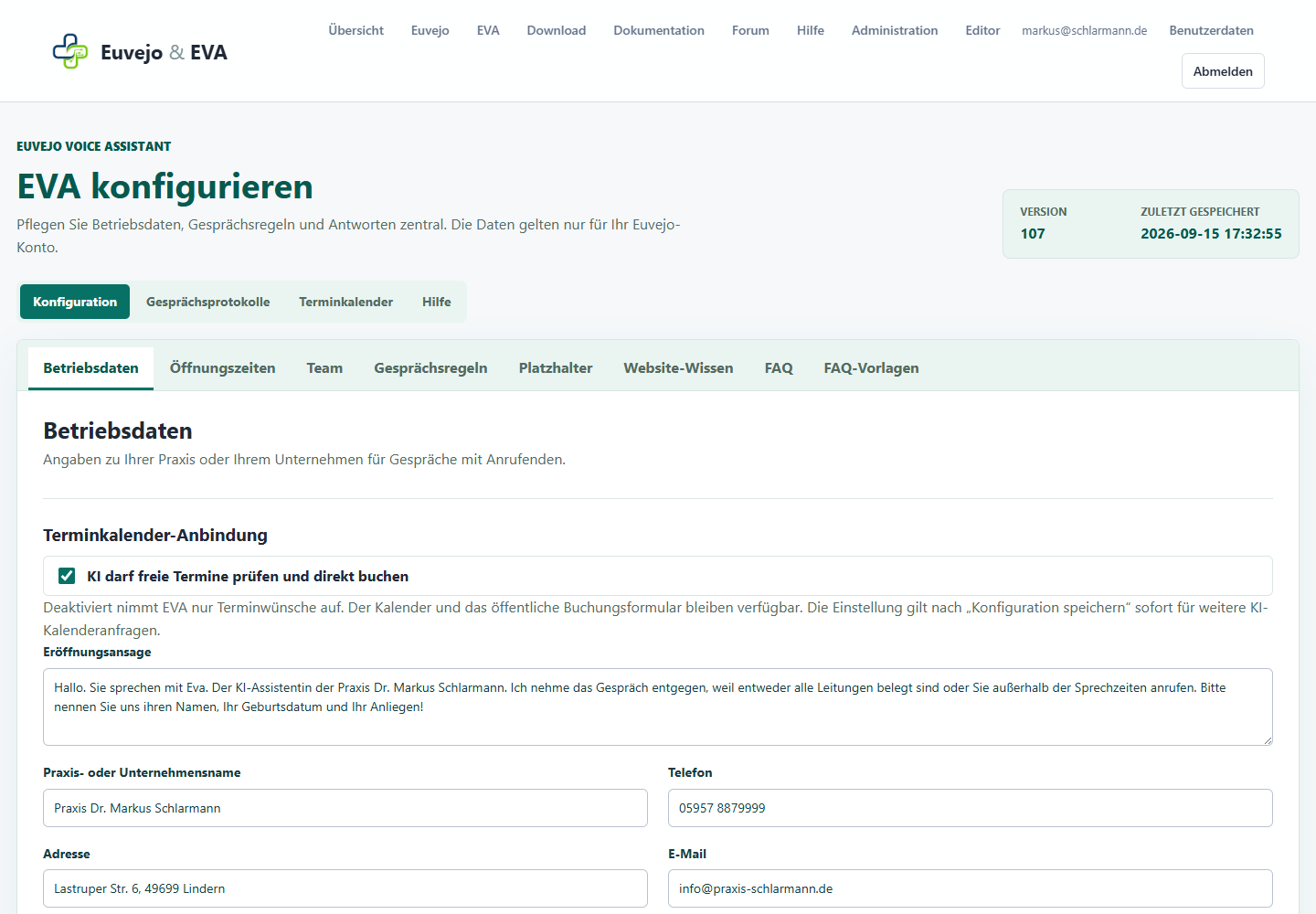
Speichern nicht vergessen: Eingaben im Konfigurationseditor werden erst mit Konfiguration speichern veröffentlicht.
Urlaub / Telefonsperre (ab Build 48)
Unter Konfiguration → Betriebsdaten → Urlaub / Telefonsperre legen Sie Beginn, Ende und Ansagetext fest. Mit Urlaub/Sperre aktivieren speichern Sie die Konfiguration. Die Zeiten gelten für Europe/Berlin; die Sperre gilt ab Beginn bis zur Endzeit.
Ab Build 77 erzeugt EVA die Urlaubsansage vorab mit dem ausgewählten KI-Anbieter und dessen eingestellter Stimme. Nur der konfigurierte Ansagetext wird dafür übermittelt. Die fertige Aufnahme wird lokal gespeichert, bei Anrufen abgespielt und anschließend aufgelegt. Änderungen an Text, Anbieter oder Stimme erzeugen eine neue Aufnahme. Anrufer können sie nicht unterbrechen; EVA startet kein KI-Gespräch, bucht keine Termine und leitet nicht weiter. Der EVA-Dienst muss laufen. Website-Chat und Online-Buchung bleiben verfügbar. Eine bereits gespeicherte passende Aufnahme funktioniert auch ohne erneuten KI-Zugriff. Schlägt die erstmalige Erzeugung fehl, erscheint ein Hinweis im Aktivitätenprotokoll; es wird weder ein normales KI-Gespräch gestartet noch auf eine Windows-Stimme gewechselt.
Installieren Sie Build 48 oder neuer. Änderungen gelten nach dem nächsten erfolgreichen automatischen Abgleich (normalerweise etwa eine Minute) für neue Anrufe. Laufende Gespräche werden nicht beendet. Nach der Endzeit beantwortet EVA Anrufe wieder normal. Mit Urlaub/Sperre deaktivieren heben Sie die Sperre vorzeitig auf. Beide Buttons speichern auch andere Änderungen in der Konfiguration.
Öffnungszeiten, Team und Gesprächsregeln
Erfassen Sie mehrere Öffnungszeiten eines Tages jeweils in einer eigenen Zeile. Im Team hinterlegen Sie Namen und Funktionen. Kurze Antworten und klare Vorgaben helfen EVA, Anliegen gezielt aufzunehmen.
Prüfen Sie die Regeln zu medizinischen Anliegen, Ausweichantworten und Notfällen passend zu Ihrem Betrieb. Vermeiden Sie widersprüchliche Anweisungen.
Website-Wissen ergänzen
- Im Tab Website-Wissen die öffentliche Adresse Ihrer Website eintragen.
- Bestätigen, dass Sie die Inhalte verwenden dürfen, und Website scannen wählen.
- Gefundene Seiten und Textauszüge prüfen. Verbindliche Antworten zusätzlich als FAQ pflegen.
Mit Website-Wissen löschen entfernen Sie den Scan nach einer Rückfrage.
FAQ & Branchenvorlagen
Vorlagen erleichtern den Einstieg für Arztpraxen, Handwerk, Friseur und Kosmetik, Kfz-Werkstätten, Reinigung, Gastronomie, Einzelhandel sowie Steuerberater und Rechtsanwälte.
Eine Vorlage übernehmen
- Unter Konfiguration → FAQ-Vorlagen Ihre Branche wählen.
- Betriebsangaben ergänzen und die Vorschau prüfen.
- Vorlage übernehmen anklicken. Vorhandene FAQ werden standardmäßig ergänzt; vorhandene Vorlagen-Einträge werden übersprungen.
- Wenn Sie neu beginnen möchten, Alle vorhandenen FAQ ersetzen auswählen und die Rückfrage bestätigen.
- Im Tab FAQ die Antworten prüfen und Konfiguration speichern.
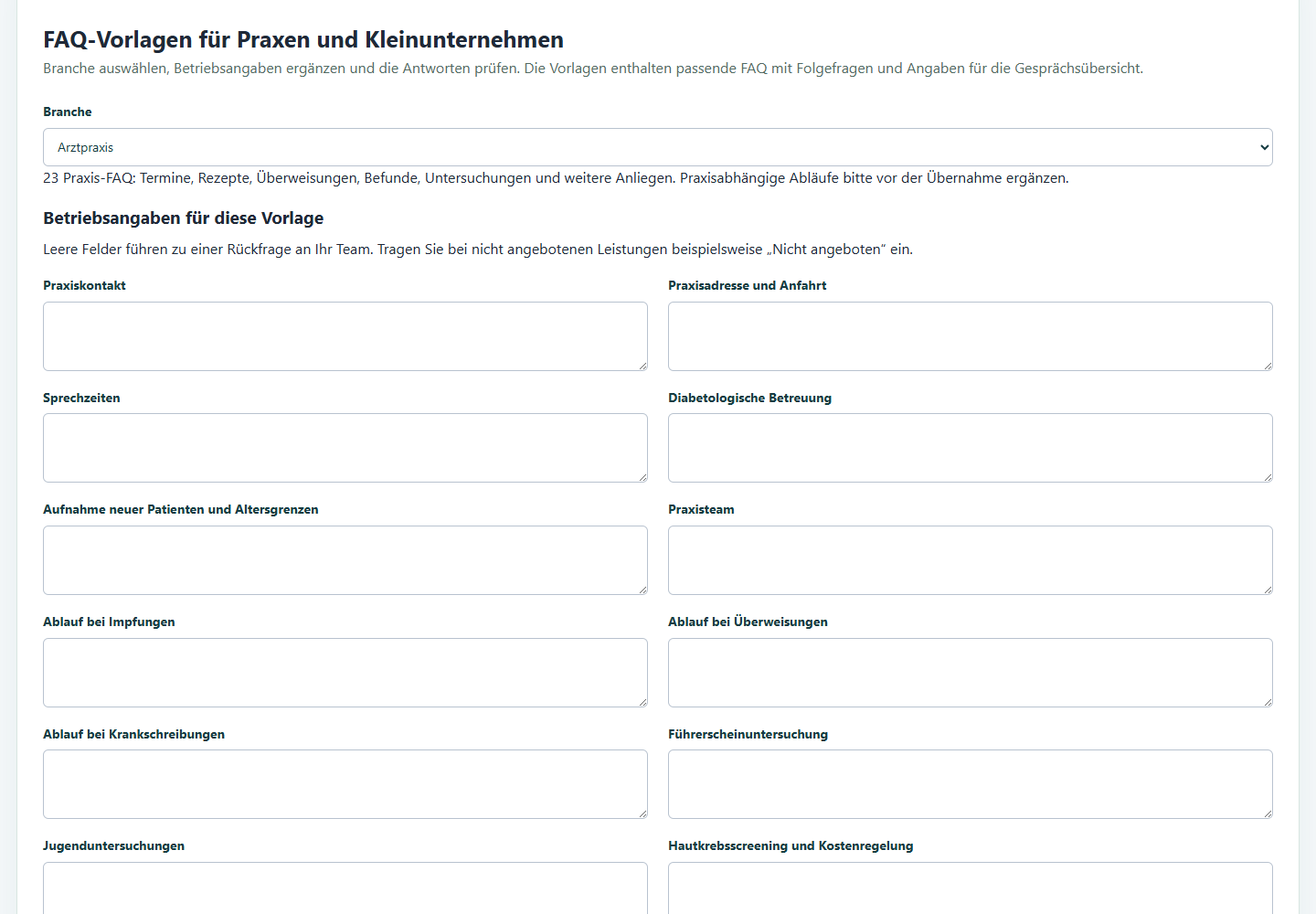
Kontrollieren Sie auch die bisherige Begrüßung und die Anweisungen unter Betriebsdaten. Eine Branchenvorlage ersetzt nicht automatisch alle bisherigen Gesprächsvorgaben.
Eigene FAQ bearbeiten
Die alphabetische Liste lässt sich nach Titel, Fragevarianten und Tags durchsuchen. Mit dem Plus-Symbol legen Sie einen Eintrag an.
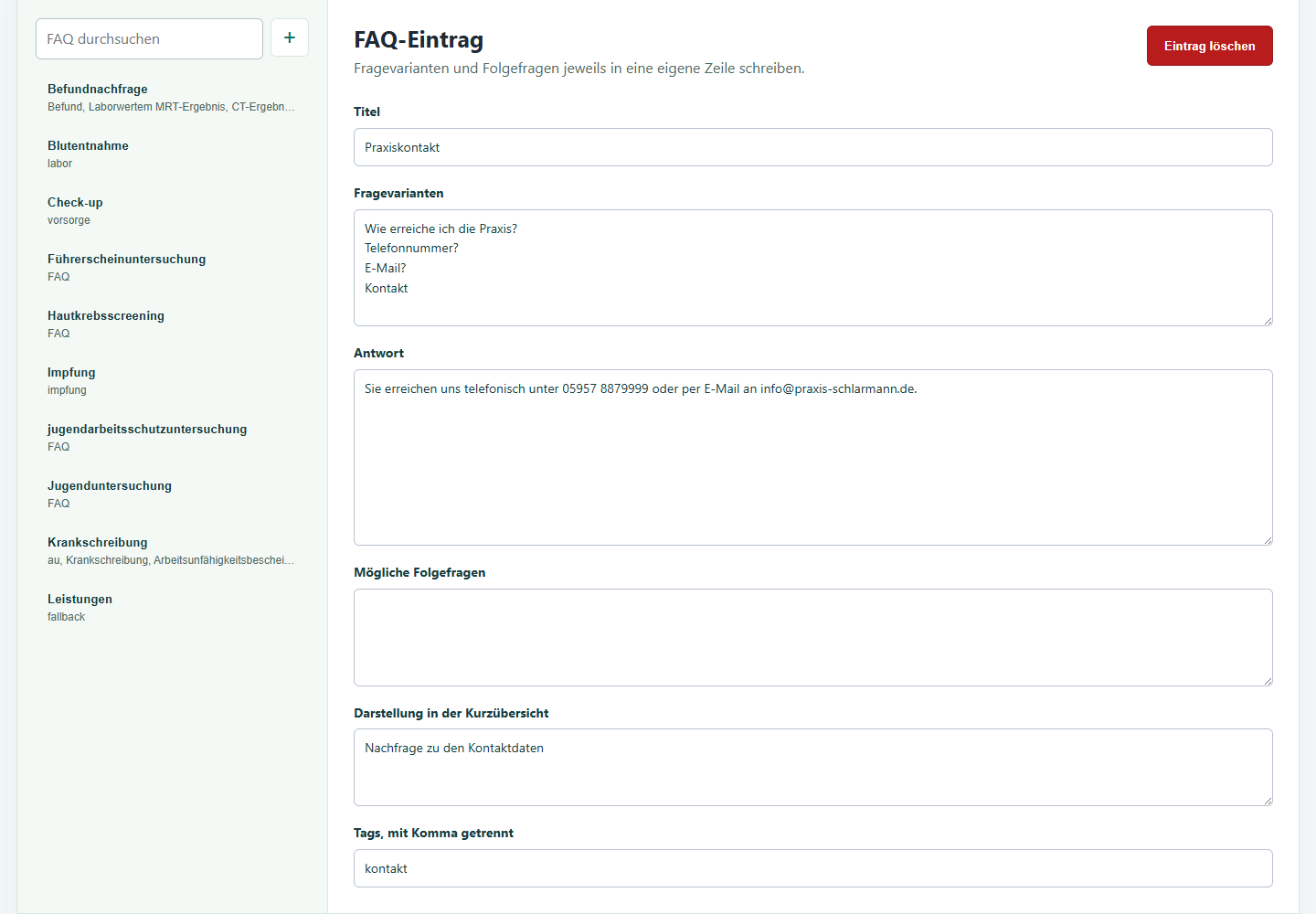
Was gehört in welches FAQ-Feld?
- Titel
- Kurzer interner Name; wird nicht als Antwort vorgelesen.
- Fragevarianten
- Alltagssprachliche Formulierungen, jeweils eine pro Zeile.
- Antwort (Telefonassistent)
- Geprüfte Informationen, die EVA am Telefon zu diesem Thema verwenden soll.
- Antwort (Webchat)
- Optionale eigene Antwort für den Website-Chat. Bleibt das Feld leer, verwendet der Webchat die Antwort des Telefonassistenten. Im Website-Chat muss die FAQ weiterhin ausdrücklich freigegeben sein.
- Folgefragen
- Angaben, die EVA nacheinander erfragen soll. Bereits beantwortete Punkte werden übersprungen.
- Darstellung in der Anrufübersicht
- Aufbau des Ergebnisses in der Anrufübersicht, bei Bedarf mit Platzhaltern.
- Tags
- Kommagetrennte Themen- und Suchbegriffe.
Platzhalter verwenden
Unter Platzhalter definieren Sie einen eindeutigen Namen und erklären der KI, welche Angaben er enthalten soll. Beispiel: {Medikament} mit der Beschreibung „Alle genannten Medikamente, jeweils in einer eigenen Zeile“.
Die Kurzübersicht einer FAQ kann dann etwa Rezeptwunsch: {Medikament} enthalten. FAQ-ID und Intent werden automatisch vergeben.
Anrufübersicht nutzen
- Öffnen Sie Anrufübersicht. Die Übersicht enthält Anruferdaten, Zeitpunkt, Dauer und die erkannten Anliegen.
- Wählen Sie 10, 50 oder 100 Einträge. Die Checkbox blendet abgebrochene Anrufe aus; beide Filter wirken sofort.
- Öffnen Sie ein Gespräch für den vollständigen Textverlauf.
- Wählen Sie unter Erledigt von den Mitarbeiter und setzen Sie Erledigt. Das wird sofort gespeichert. Entfernen des Hakens öffnet die Aufgabe wieder.
- Über Termin öffnen gelangen Sie zu den verknüpften Terminen.
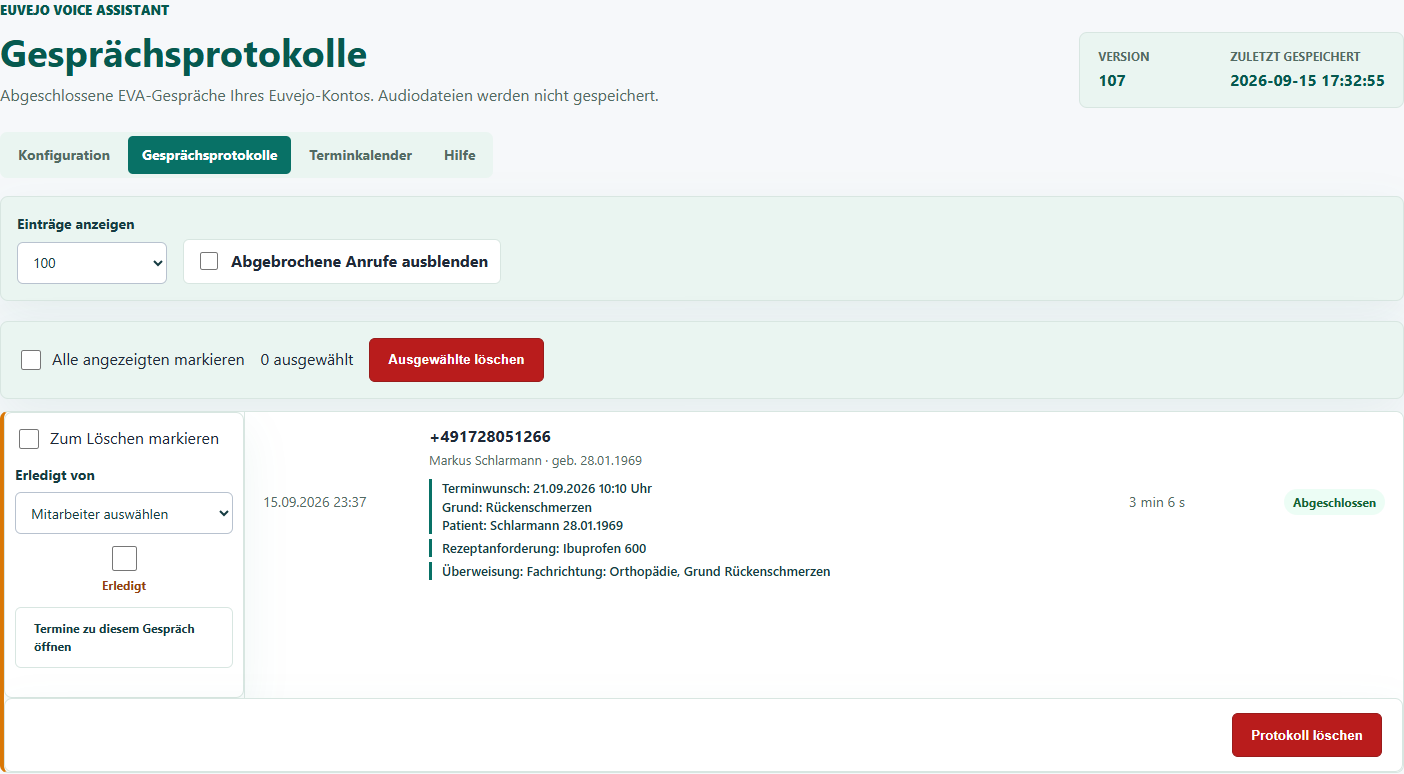
Anrufübersicht und Schnellfilter
Die Liste ist nach Heute, Gestern und Datum gegliedert, mit den neuesten Gesprächen zuerst. Jeder Eintrag zeigt Uhrzeit, Dauer, Anrufer, einen kurzen Überblick über das Anliegen sowie Ergebnis und Bearbeitungsstatus. Fehlt eine gespeicherte Kurzübersicht, erscheint ein gekennzeichneter Gesprächsauszug.
Die Schnellfilter Alle, Offen, Erledigt, Mit Termin, Rückruf und Abgebrochen sowie die Suche nach Name, Telefonnummer oder Gesprächsinhalt beziehen sich auf die aktuell geladenen 10, 50 oder 100 Einträge. Der Rückruffilter erkennt Hinweise im Protokoll; prüfen Sie den genauen Wortlaut. „Offen“ bedeutet, dass noch kein Mitarbeiter die Erledigung bestätigt hat. Eine Buchung setzt das Protokoll nicht automatisch auf erledigt.
Ein Klick auf die Zeile öffnet Aufgaben, Anruferdaten, den vollständigen Kurzüberblick und den kompakten Gesprächsverlauf mit „EVA:“ und „Anrufer:“ direkt vor dem jeweiligen Text. Termin öffnen erscheint nur bei einer noch vorhandenen, verknüpften Buchung. Mitarbeiter auswählen und Erledigt anklicken speichert die Bearbeitung. Bei aktiven Schnellfiltern markiert Alle angezeigten markieren nur die sichtbaren Einträge. Ausgeblendete Markierungen werden beim Filterwechsel aufgehoben.
Einzelne oder mehrere Protokolle löschen
Markieren Sie einzelne Einträge oder Alle angezeigten markieren und wählen Sie Ausgewählte löschen. Bestätigen Sie die Rückfrage. Alternativ lässt sich ein Eintrag über Eintrag löschen entfernen.
„Alle angezeigten“ betrifft die aktuell angezeigte Auswahl, nicht automatisch sämtliche gespeicherten Gespräche. Gelöschte Protokolle lassen sich über diese Ansicht nicht wiederherstellen.
Aktualisierung und gespeicherte Inhalte
Bei sichtbarer Browserseite aktualisiert sich die Liste automatisch alle 30 Sekunden. Offene Gesprächsdetails bleiben geöffnet. Bei Übertragungsproblemen wartet das Protokoll lokal auf die nächste Übertragung.
Gespeichert werden Textverlauf, erkannte Anruferdaten, FAQ-Zuordnungen, Kurzübersichten und technische Statusangaben. Audiodateien werden nicht gespeichert.
Ausgehende Anrufaufträge
Unter „Geplante und laufende Aufträge“ sehen Sie die anstehenden Anrufe. Darunter erscheinen ausgegangene Gespräche in derselben kompakten Darstellung wie die Anrufübersicht: Name, Telefonnummer, Anliegen, Ergebnis sowie aufklappbare Details mit Verlauf und Auftragsinformationen. Suche, Filter, Mitarbeiterzuordnung und Löschen stehen auch hier zur Verfügung. Die Anrufübersicht enthält ausschließlich eingegangene Anrufe.
Ab Build 53 kann EVA ausdrücklich freigegebene Kundenanrufe übernehmen. Öffnen Sie den Tab Anrufaufträge. Aus der Anrufübersicht übernimmt Rückruf durch EVA bekannte Kontaktdaten in einen neuen Auftrag. Prüfen Sie diese vor der Freigabe.
- Tragen Sie Name, Telefonnummer, Aufgabe, Hintergrund und gewünschtes Ergebnis ein.
- Legen Sie Zeitraum, Wochentage und Anrufzeiten fest. Alle Zeiten beziehen sich auf Europe/Berlin.
- Wählen Sie ein bis drei Versuche und bestätigen Sie die Freigabe des einzelnen Auftrags.
- Aktivieren Sie oben ausgehende Anrufe und speichern Sie die Einstellung. Es gibt keine tägliche Begrenzung der Anrufversuche. Der Telefonassistent im Windows-Dienst muss laufen.
Die Funktion ist zunächst pausiert. EVA startet höchstens einen ausgehenden Anruf gleichzeitig und benötigt freie Telefoniekapazität. Urlaub/Sperre verhindert neue ausgehende Anrufe. Nichterreichbare Personen werden frühestens nach 30 Minuten erneut angerufen, soweit erlaubt. Bei angenommenen Gesprächen oder unklarem Ausgang gibt es keine automatische Wiederholung; prüfen Sie den Auftrag und die Anrufübersicht.
EVA stellt sich als KI vor und fragt nach der gewünschten Person, bevor sie persönliche Informationen nennt. Für Anrufbeantworter sind keine persönlichen Nachrichten vorgesehen. Ergebnisse erscheinen im Auftrag. Geplante Aufträge lassen sich abbrechen; die zentrale Pause verhindert neue Anrufe, beendet aber keine laufenden Gespräche. Ein ausgehender Anruf ist auf 15 Minuten begrenzt.
Terminkalender & Zeitfenster
Mitarbeiterkalender nach Outlook oder Google Kalender exportieren
Im Kalender auf ↓ Export klicken, Mitarbeiter und Zeitraum wählen und die Kalenderdatei (.ics) herunterladen. Exportiert werden gebuchte Termine einschließlich intern vergebener Termine. Freie Zeitfenster und Sperrzeiten sind nicht enthalten. Optional lassen sich die Termine nur als „Belegt“ ohne Namen, Anlass und Raum exportieren.
Die Datei in Outlook unter Kalender hinzufügen → Aus Datei hochladen oder in Google Kalender unter Einstellungen → Importieren & Exportieren importieren. Ein Dateiimport ist eine Momentaufnahme: spätere Änderungen und Absagen werden nicht automatisch übertragen. Wiederholte Importe können doppelte Einträge erzeugen. Die ausführlichen Outlook-Anweisungen und Google-Anweisungen erläutern den Import.
Öffnen Sie Terminkalender. Mit den Pfeilen blättern Sie, mit Heute kehren Sie zurück. Wählen Sie Monat und Tag oder Woche und filtern Sie nach Terminart und Mitarbeiter.
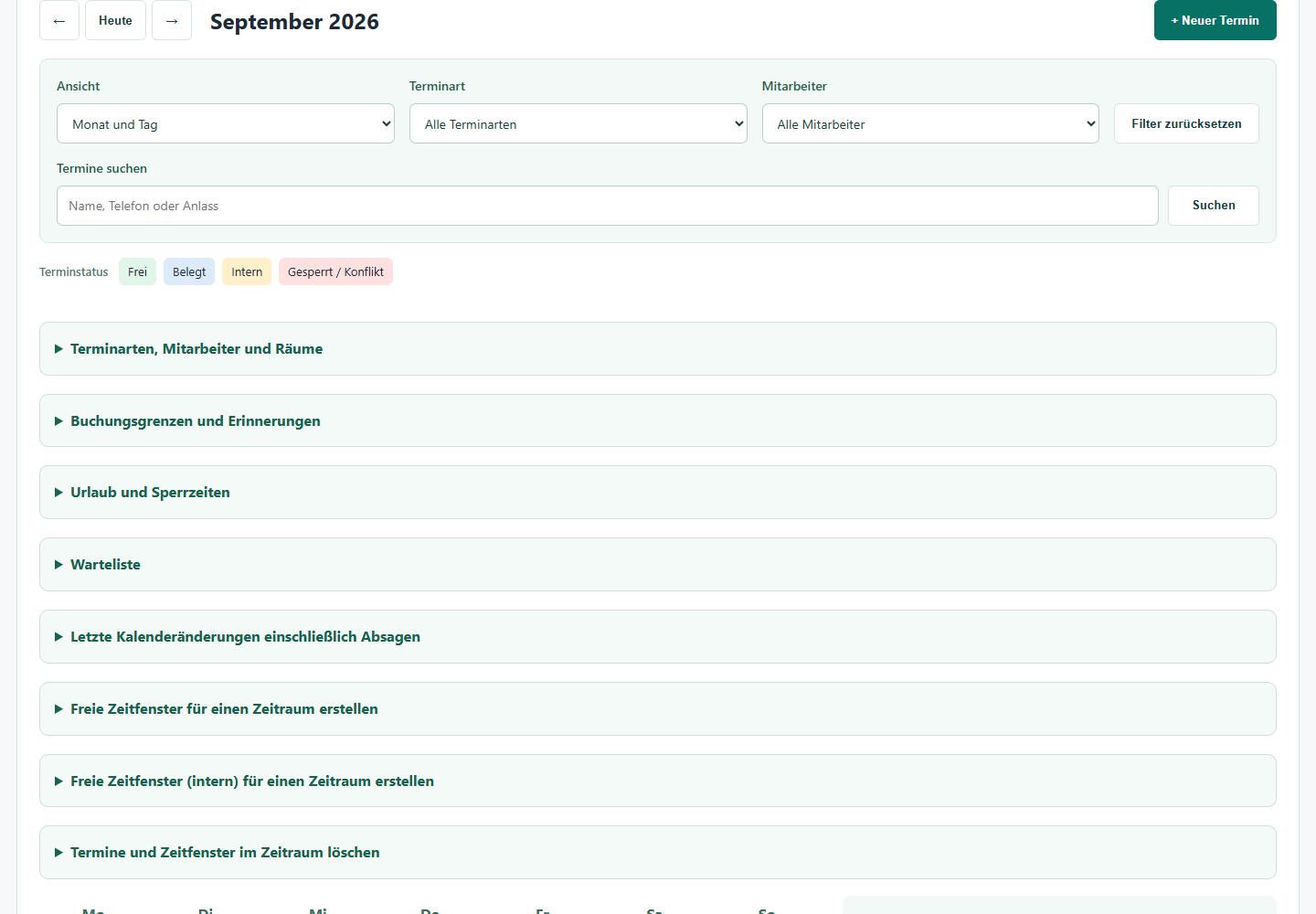
Die Monatsansicht zeigt die Anzahl belegter und freier Termine. Ein Klick auf einen Tag öffnet die chronologische Tagesliste mit den Patientennamen.
Kalender-Konfiguration öffnen
Der bisherige Tab Interner Kalender heißt jetzt Terminkalender. Über den Button Konfiguration öffnen Sie die Einstellungen für die Wochenansicht, den Buchungslink und die Einbettung, Terminarten, Mitarbeiter, Räume, Buchungsgrenzen, Erinnerungen, Sperrzeiten, Kalenderverbindungen und Zeitfenster. Mit Konfiguration schließen kehren Sie zur übersichtlichen Terminansicht zurück.
Angaben in der Wochenansicht auswählen
- Terminkalender → Konfiguration → Darstellung in der Wochenansicht öffnen.
- Die gewünschten Zusatzangaben markieren: Titel / Anlass, Terminart, Mitarbeiter, Raum, Endzeit, Telefonnummer, E-Mail-Adresse und Notizen.
- Auf Darstellung speichern klicken. Die Wochenansicht übernimmt die Auswahl sofort.
Beginn und Patientenname bleiben bei gebuchten Terminen immer sichtbar. Bei freien Zeitfenstern erscheint statt des Patientennamens „Frei“ beziehungsweise „Intern · Frei“. Ohne Zusatzangaben werden nur Beginn und Name beziehungsweise Status angezeigt. Leere Felder werden ausgelassen. Die Auswahl wird für Ihr Benutzerkonto gespeichert und gilt auch nach dem Neuladen und auf anderen Geräten. Sie gilt für gebuchte Termine und freie öffentliche sowie interne Zeitfenster in der Wochenansicht. Bei freien Zeitfenstern können insbesondere Terminart, Mitarbeiter, Raum und Endzeit eingeblendet werden. Nicht vorhandene Angaben wie Patientendaten werden nicht angezeigt. Sperren sowie Monats- und Tagesansicht bleiben unverändert. Ein MSI-Update ist dafür nicht erforderlich.
Angaben in der Tagesansicht auswählen
Unter Terminkalender → Konfiguration → Darstellung in der Tagesansicht legen Sie unabhängig von der Wochenansicht fest, welche Angaben die Terminliste zeigt: Titel / Anlass, Terminart, Mitarbeiter, Raum, Endzeit, Telefonnummer, E-Mail-Adresse und Notizen. Mit Darstellung speichern wird die Liste sofort aktualisiert.
Die Auswahl gilt für gebuchte Termine und freie öffentliche sowie interne Zeitfenster. Beginn und Patientenname beziehungsweise „Frei“ oder „Intern · Frei“ bleiben sichtbar. Leere Felder werden ausgelassen. Die Einstellung bleibt je Benutzerkonto auf allen Geräten gespeichert. Sperren und Aktionssymbole bleiben unverändert.
Freie Zeitfenster erstellen
- Bei Bedarf unter Konfiguration → Terminarten, Mitarbeiter und Räume die Zuordnungen anlegen.
- Freie Zeitfenster für einen Zeitraum erstellen öffnen. Für ausschließlich interne Vergabe das gleichnamige Formular mit (intern) verwenden.
- Terminart, Mitarbeiter und Raum auswählen, soweit benötigt.
- Zeitraum von/bis einschließlich und die gewünschten Wochentage festlegen.
- Start- und Endzeit mit Stunden und Minuten einstellen. Minuten sind in Fünf-Minuten-Schritten auswählbar.
- Termintakt und Terminlänge angeben, Vorschau prüfen und Zeitfenster erstellen.
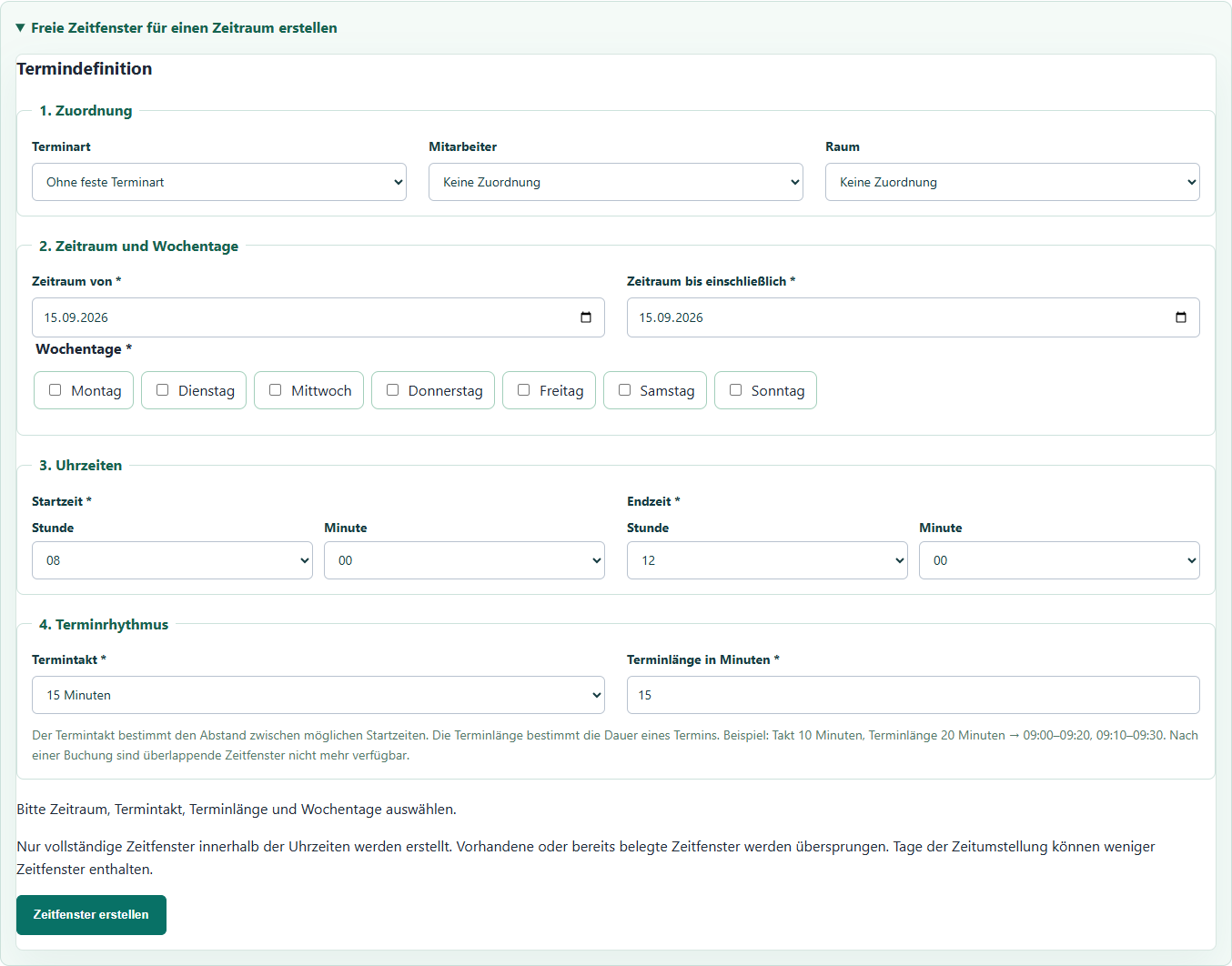
Takt ≠ Länge: Der Takt bestimmt den Abstand der Startzeiten, die Länge die Dauer. Beispiel: Takt 10 Minuten, Länge 20 Minuten ergibt 09:00–09:20, 09:10–09:30 usw. Nach einer Buchung sind überlappende Zeitfenster nicht mehr verfügbar.
Termin vergeben und Zeitfenster verwalten
Klicken Sie ein freies Fenster an oder wählen Sie Neuer Termin. Die Auswahlliste bietet nur die definierten freien Zeiten des Tages. Kontaktdaten und Titel ergänzen und Termin speichern.
- Intern / öffentlich: Die Symbole an einem freien Zeitfenster ändern seine Sichtbarkeit. Interne Fenster stehen weder im Onlineformular noch für KI-Buchungen zur Verfügung.
- Sperren / entsperren: Das Sperrsymbol blockiert ein Fenster. Entsperren erfolgt ohne Rückfrage; die vorherige Sichtbarkeit bleibt erhalten.
- Löschen: Das Löschsymbol entfernt ein Fenster erst nach Bestätigung. Ab Build 89 können Sie auch das freie Zeitfenster anklicken und im geöffneten Formular „Zeitfenster löschen“ wählen. Die Bestätigung nennt Datum und Uhrzeit; gebuchte oder reservierte Fenster werden nicht gelöscht.
Sperrzeiten, Urlaub und Konflikte
Unter Urlaub und Sperrzeiten blockieren Sie Zeiträume. Sperren berücksichtigen überlappende Zeiten derselben Mitarbeiter- oder Raumressource; ohne Ressource gelten sie für den Betrieb. Prüfen Sie bereits belegte Konflikte in der Kalenderansicht.
Verschieben, Verlauf und Löschen im Zeitraum
Öffnen Sie einen belegten Termin, um ihn zu bearbeiten oder auf einen freien Termin zu verschieben. Der Änderungsverlauf dokumentiert Änderungen und Absagen. Bei zwischenzeitlichen Änderungen verhindert EVA das Überschreiben eines veralteten Stands.
Termine und Zeitfenster im Zeitraum löschen entfernt die gewählte Auswahl nach Rückfrage. Prüfen Sie Zeitraum und Umfang vor dem Bestätigen. Terminarten, Mitarbeiter und Räume werden beim Entfernen archiviert, wenn noch Termine zugeordnet sind; andernfalls werden sie gelöscht.
T2med-Kalender: aktueller Status
Der Tab T2med-Kalender wird auf der Website derzeit nicht angeboten. Bestehende Direktlinks führen zum Terminkalender. Eine Einrichtung oder Auswahl über diesen Tab ist aktuell nicht möglich.
Gespeicherte Einstellungen und Kalenderdaten bleiben erhalten. Das Ausblenden des Tabs ändert keine bereits gespeicherte Kalenderanbindung des EVA-Dienstes.
↑ Zum InhaltsverzeichnisOnline-Terminbuchung
- Kopieren Sie unter Terminkalender → Konfiguration Ihren persönlichen Terminbuchungslink. Er enthält Ihre EVA-ID und gehört zu Ihrem Konto.
- Öffnen Sie ihn über Buchungsformular öffnen zur Kontrolle und verlinken Sie ihn auf Ihrer Website.
- Kunden wählen Terminart, gegebenenfalls einen Mitarbeiter, den Tag und eine freie Uhrzeit über die Uhrzeit-Buttons und geben Name, E-Mail, Straße, Postleitzahl, Ort und Telefonnummer an.
- Nach der Buchung wird eine Bestätigung per E-Mail mit den Betriebsdaten versendet.
Uhrzeit, Mitarbeiter und Termingrund auswählen
Wenn mehrere Mitarbeiter die gewählte Terminart anbieten, erscheint eine Mitarbeiterauswahl. Die Uhrzeit-Buttons zeigen die passenden freien Termine. Auf jedem Button steht nur die Uhrzeit; der ausgewählte Termin wird farbig markiert.
Im Feld Grund für den Termin (optional) können Kunden ihr Anliegen mit bis zu 1000 Zeichen beschreiben. Es wird in den Notizen des gebuchten Termins gespeichert.
In die eigene Website einbetten
Öffnen Sie im Terminkalender Buchungsformular in die eigene Website einbinden. Wählen Sie die Akzentfarbe und die Höhe. Mit Betriebs-/Praxisdaten anzeigen legen Sie fest, ob Name, Adresse, Telefon und E-Mail im Kopf des Formulars erscheinen; die Bestätigungs-E-Mail enthält weiterhin die Betriebsdaten. Anschließend klicken Sie auf Einbettungscode kopieren und fügen Sie den Code in einen HTML-Block Ihrer Website ein. Über Vorschau öffnen prüfen Sie das Formular.
Das Formular hat einen transparenten Hintergrund für helle Seitenbereiche und passt seine Breite an. Je nach Anzeigeoption zeigt es die Betriebsdaten des jeweiligen EVA-Kontos. Die eingebettete Buchung benötigt keine Drittanbieter-Cookies. Ein zusätzlicher Link öffnet das Formular bei Bedarf in einem eigenen Fenster.
Feste Terminart im eingebetteten Formular (ab Build 90)
Unter Terminkalender → Konfiguration → Buchungsformular in die eigene Website einbinden wählen Sie die gewünschte Terminart. Der Einbettungscode und die Vorschau enthalten automatisch den Parameter terminart=ID. Das Formular zeigt die Terminart als festen Text und bietet nur passende öffentliche Termine an. Ohne Vorgabe erscheint eine Combobox mit den Terminarten. Die Vorgabe bleibt beim Datumswechsel und beim Öffnen in einem eigenen Fenster erhalten. Ungültige oder archivierte Terminarten werden mit einem Hinweis abgewiesen.
Praxisdaten ausblenden
Entfernen Sie den Haken bei Betriebs-/Praxisdaten anzeigen (Name, Adresse, Telefon und E-Mail) und kopieren Sie den Code erneut. Alternativ ändern Sie in der Buchungs-URL adresse=1 in adresse=0. Im HTML-Code wird der Parameter beispielsweise als &adresse=0 an die URL im src-Attribut angehängt.
adresse=0 blendet den gesamten Kopf mit Praxisname, Adresse, Telefon und E-Mail aus. Als Überschrift bleibt Termin buchen. Mit adresse=1 oder ohne diesen Parameter werden die Daten angezeigt. Passen Sie auch einen zusätzlich verwendeten Buchungslink an und laden Sie Ihre Website neu.
Die Bestätigungs-E-Mail enthält weiterhin die Betriebsdaten. Die Adresse des buchenden Kunden bleibt ein Pflichtfeld.
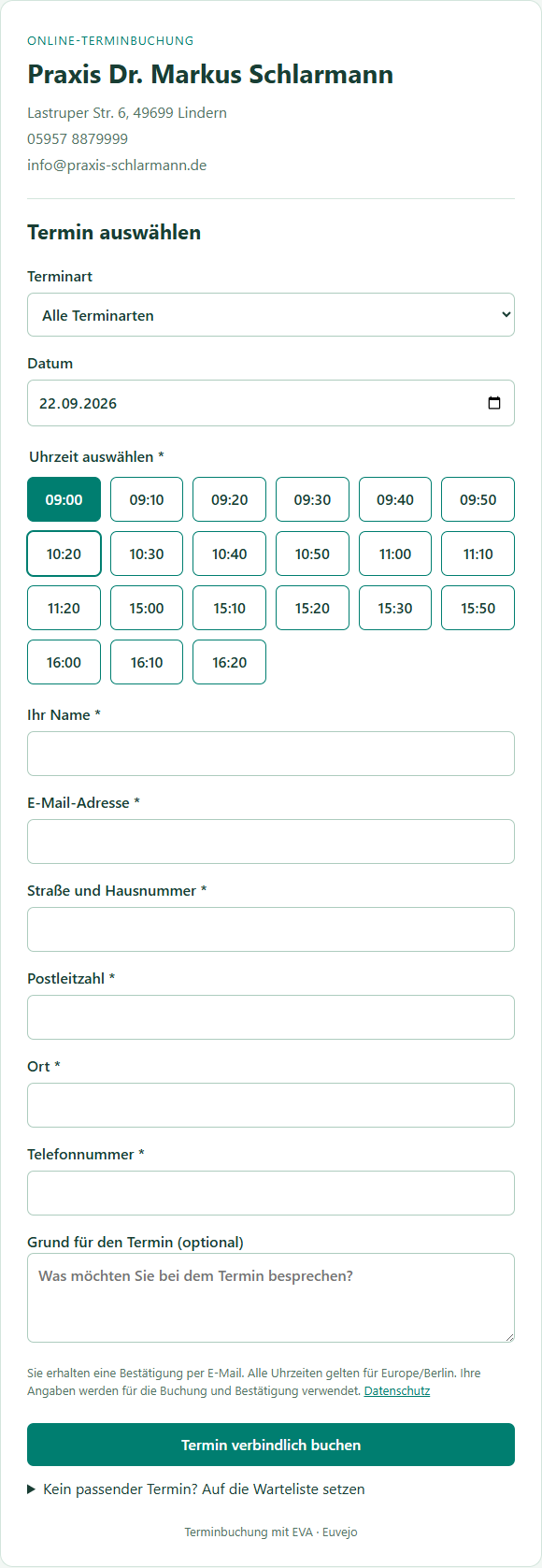
Es werden ausschließlich geeignete freie öffentliche Zeitfenster angeboten. Alle Uhrzeiten gelten für Europe/Berlin.
Absagen, Erinnerungen und Buchungsgrenzen
Die Bestätigungsmail enthält einen persönlichen Link zum Absagen. Der Kunde bestätigt die Absage auf der verlinkten Seite; danach wird das Fenster wieder frei. Bereits begonnene Termine können nicht mehr online abgesagt werden.
Unter Buchungsgrenzen und Erinnerungen legen Sie Mindestvorlauf, Buchungshorizont und den Erinnerungsabstand in Stunden fest. 0 schaltet Erinnerungen aus. Für eine E-Mail-Erinnerung ist eine E-Mail-Adresse erforderlich; der Serverauftrag prüft regelmäßig fällige Erinnerungen.
Warteliste nutzen
Wenn nichts passt, können Kunden einen Wartelistenwunsch hinterlassen. Im Kalender bearbeiten Sie diese Wünsche unter Warteliste und können passende freie Termine per E-Mail anbieten. Ein Wartelistenwunsch ist noch keine Terminbuchung.
Terminvereinbarung durch EVA
- Unter Konfiguration → Betriebsdaten den Schalter KI darf freie Termine prüfen und direkt buchen aktivieren und speichern.
- Im Kalender passende öffentliche Zeitfenster anlegen. Terminarten, typische Anliegen und Mitarbeiterzuordnungen helfen EVA bei der Auswahl.
- EVA prüft im Gespräch tatsächlich verfügbare Zeiten und kann Alternativen anbieten. Namen, Telefonnummer und den gewünschten Termin lässt sie bestätigen.
- Erst nach erfolgreichem Speichern bestätigt EVA die Buchung. Im Kalender stehen der Termingrund als Titel und die aufgenommenen Kontaktdaten.
Kalenderanbindung ausgeschaltet: EVA nimmt nur Terminwünsche auf. Der manuelle Kalender und das öffentliche Buchungsformular bleiben nutzbar.
Relative Datumsangaben und Reservierungen
Die App übergibt das aktuelle Datum und die Zeitzone. Dadurch kann EVA Angaben wie „morgen“ in ein konkretes Datum übersetzen und zur Bestätigung nennen. Bei Mehrdeutigkeit soll sie nachfragen.
Gewählte Zeitfenster werden während der Bestätigung vorübergehend reserviert. Die Reservierung wird im Gespräch erneuert, insgesamt höchstens zehn Minuten pro Fenster. Bei Gesprächsende wird sie freigegeben; nach einem Verbindungsabbruch läuft sie spätestens nach drei Minuten aus.
Telefonisch absagen oder verschieben
EVA benötigt den vollständigen Namen, die hinterlegte Telefonnummer und den bisherigen Terminbeginn. Erst nach eindeutiger Zuordnung und ausdrücklicher Bestätigung wird abgesagt oder verschoben. Scheitert das Verschieben, bleibt der bisherige Termin erhalten.
Telefonische Buchungen lösen keine automatische Bestätigungsmail aus. Ohne passenden Termin kann EVA nach Zustimmung einen Wartelistenwunsch mit Rückrufnummer und Präferenzen aufnehmen.
Unklarer Buchungsstatus
Bei verlorener Serverantwort prüft EVA den Status derselben Aktion, bevor sie erneut bucht. Unklare Ergebnisse erscheinen als Kalender-Aufgabe in der Anrufübersicht. Kontrollieren Sie den tatsächlichen Kalenderstand, bevor Sie manuell erneut buchen.
Gesprächsübergabe an Mitarbeiter
Ab Build 39 richten Sie die Übergabe unter EVA → Konfiguration → Gesprächsübergabe ein. Die Einstellung gilt für Ihr Benutzerkonto und wird vom EVA-Dienst übernommen. Ab Build 52 entfällt der lokale Tab Gesprächsübergabe; die Einrichtung erfolgt auf der Website.
- Im Tab Team beim Mitarbeiter seine Nebenstellen-Telefonnummer (2 bis 6 Ziffern) hinterlegen. Unter Gesprächsübergabe die Option An einen Mitarbeiter verbinden aktivieren und bei Standardziel ohne Namenswunsch die Person auswählen. Die zugehörige Nummer wird automatisch übernommen. Änderungen der Nebenstelle werden mitgespeichert. Bisherige direkte Übergabeziele bleiben erhalten, bis ein Mitarbeiter ausgewählt wird.
- Festlegen, ob EVA nur auf Wunsch oder auch bei ungeklärten Anliegen eine Verbindung anbieten soll. Vor dem Verbinden holt EVA die Zustimmung ein.
- Klingeldauer zwischen 10 und 60 Sekunden wählen.
- Unter Erreichbarkeit jederzeit oder Nur zu festgelegten Zeiten wählen. Mit + Zeitfenster hinzufügen bis zu 28 Zeitfenster anlegen, jeweils mit eigenen Wochentagen und Von/Bis-Uhrzeit. Beispiel: Montag bis Freitag 08:00–12:00, Montag und Mittwoch zusätzlich 15:00–18:00. Pausen bleiben frei von Übergaben. Mehrere Zeitfenster erfordern EVA Build 44; ältere Versionen führen bei dieser Einstellung keine Übergabe aus. Es gilt Europa/Berlin, einschließlich Sommer- und Winterzeit.
- Für Nichtannahme und Zeiten außerhalb der Erreichbarkeit Rückrufwunsch aufnehmen oder Gespräch fortsetzen wählen.
- Konfiguration speichern. Der laufende Dienst übernimmt die Einstellung beim nächsten erfolgreichen Abgleich, normalerweise innerhalb einer Minute. Neue Gesprächsvorgaben gelten für nachfolgende Anrufe.
So nimmt der Mitarbeiter das Gespräch an
Der Anrufer hört einen Warteton. Der Mitarbeiter hört eine Ansage und drückt 1 zum Annehmen oder 2 zum Ablehnen. Erfolgt binnen 15 Sekunden nach der Ansage keine Bestätigung, ist besetzt oder nimmt niemand ab, setzt EVA das Gespräch gemäß der gewählten Einstellung fort.
Mitarbeiter per Name erreichen (ab Build 45): Der Anrufer kann beispielsweise „Ich möchte Frau Müller sprechen“ sagen. EVA ordnet den Namen dem Team zu und verwendet die dort hinterlegte Nebenstelle. Bei mehreren passenden Namen fragt EVA nach. Ohne Namenswunsch gilt das ausgewählte Standardziel. Wählen Sie dafür Beliebiger Mitarbeiter / zentrale Nebenstelle und tragen Sie unter Nebenstelle für beliebigen Mitarbeiter beispielsweise die interne Nummer des Empfangs oder einer Rufgruppe ein. Das gilt auch, wenn der Anrufer sagt, dass ihm der Mitarbeiter egal ist. Eine Rufgruppe richten Sie in Ihrer Telefonanlage ein. Bei unbekanntem Namen oder fehlender Nebenstelle wird nicht automatisch zu jemand anderem verbunden. Die Erreichbarkeitszeiten gelten für alle Mitarbeiter.
Persönliche Übergabe ab Build 46: EVA erfragt vor dem Verbindungsversuch den Anrufernamen, falls er noch nicht genannt wurde. Der Anrufer hört den gewählten Mitarbeiternamen; beim zentralen Ziel dessen Bezeichnung. Der Mitarbeiter hört vor der Annahme den Namen des Anrufers und kann mit Taste 1 annehmen oder mit Taste 2 ablehnen. Ab Build 79 verwenden auch die Ansagen zur internen Weiterleitung die Stimme des gewählten KI-Anbieters (ChatGPT, Gemini oder Deepgram). Dazu werden Ansagetexte einschließlich des benötigten Anrufer- bzw. Mitarbeiternamens an diesen Anbieter übermittelt. Personalisierte Übergabeaufnahmen bleiben nur im Arbeitsspeicher. Das anschließende Mitarbeitergespräch wird weiterhin nicht an die KI übertragen. Feste Rückkehr- und Störungsansagen werden vorab erzeugt und lokal gespeichert; eine passende gespeicherte Störungsansage funktioniert auch bei einem späteren KI-Ausfall. Es gibt keinen Wechsel auf eine Windows-Stimme. Ist die personalisierte Ansage nicht verfügbar, wird kein Mitarbeiter angewählt und EVA erhält eine Fehlermeldung zur Fortsetzung. Fehlt beim KI-Ausfall auch die vorbereitete Störungsansage, wird der Anruf ohne zusätzliche Sprachansage beendet. Für die reine Verbindung ist kein Geburtsdatum erforderlich.
Telefonanlage: Das Ziel muss eine andere interne Nebenstelle derselben Anlage sein und darf nicht wieder EVA erreichen. EVA benötigt zwei SIP-Verbindungen und muss auch während des Mitarbeitergesprächs laufen. Dieses Gespräch wird nicht an die KI übertragen. Die Übergabe endet spätestens nach 60 Minuten.
Übergabeereignisse erscheinen im Aktivitätenprotokoll und in der Anrufübersicht. Die Funktion ist standardmäßig ausgeschaltet. Ohne gespeicherte Web-Konfiguration bleibt eine vorhandene lokale Übergabeeinstellung wirksam. Ein bereits verbundenes Mitarbeitergespräch wird durch eine Konfigurationsänderung nicht unterbrochen. Beenden Sie den getrennten Übergabetest vor dem Betrieb der regulären EVA.
↑ Zum InhaltsverzeichnisWebsite-Chat einbinden
Unter EVA → Website-Chat richten Sie den Chat für Besucher Ihrer eigenen Website ein. Er ist unabhängig vom Windows-Dienst und vom Hilfe-Chat zur Bedienung von EVA.
- Der Website-Textchat verwendet Gemini über Euvejo. Eine gültige EVA-Lizenz und ausreichendes API-Guthaben sind erforderlich; einen eigenen KI-Schlüssel brauchen Sie nicht.
- Begrüßung und Tageslimit festlegen. Öffentliche FAQ einzeln auswählen und auf vertrauliche Inhalte prüfen. Der Chat erhält außerdem Betriebsname, Adresse, Telefonnummer, E-Mail und Öffnungszeiten.
- Den Website-Chat aktivieren und speichern. Über „Website-Chat öffnen“ ausprobieren.
- Den Button-Code in die eigene Website einfügen oder den iframe-Code direkt im Seiteninhalt verwenden. Der Link enthält bereits die eigene EVA-Benutzer-ID.
Der Button „Termin buchen“ öffnet das vorhandene Online-Buchungsformular. Der Chat selbst prüft oder bucht keine Termine und erstellt keine Rückrufaufträge. Interne Team-Nebenstellen, Telefonprotokolle und interne KI-Anweisungen gehören nicht zu seinem Kontext.
Das Tageslimit zählt auch fehlgeschlagene Anfragen; es ist kein Kostenlimit in Euro. Zusätzlich gelten 6 Nachrichten pro Minute und 40 pro Tag je Besucher-IP sowie 20 je Sitzung. Eine aktive EVA-Lizenz ist erforderlich.
Besucher bestätigen vor der ersten Nachricht den Datenschutzhinweis. Verläufe werden verschlüsselt gespeichert, sind eine Stunde nutzbar und werden nach Ablauf bei der nächsten Chat-Anfrage bereinigt. „Neuer Chat“ löscht den bisherigen Verlauf bei Euvejo. Eine Änderung der Chatkonfiguration beendet bestehende Sitzungen. Ein dauerhaftes Archiv gibt es nicht. Ergänzen Sie die Datenschutzhinweise Ihrer eigenen Website entsprechend dem verwendeten Anbieter.
↑ Zum InhaltsverzeichnisE-Mail-Versand über ein eigenes Konto
Build 71 ergänzt einen mitgelieferten Mozilla-Stammzertifikatsbestand für sichere SMTP-Verbindungen, unter anderem zu smtp.ionos.de auf Port 465. Die Zertifikatsprüfung bleibt aktiv. Verbindungs-, TLS-/Zertifikats- und Anmeldefehler werden getrennt angezeigt. Installieren Sie das Update auf dem EVA-Server und prüfen Sie anschließend unter E-Mail die Verbindung erneut; das gespeicherte Passwort bleibt erhalten.
- Öffnen Sie die lokale EVA-Verwaltung und oben E-Mail.
- Tragen Sie SMTP-Server, Loginname, Passwort, Absenderadresse und Absendername ein. Vorgabe ist Port 465 mit TLS ab Verbindungsaufbau. Falls Ihr Anbieter STARTTLS vorgibt, wählen Sie stattdessen STARTTLS und dessen Port (meist 587).
- Aktivieren Sie den Versand und speichern Sie. Über Verbindung prüfen (ohne E-Mail) testen Sie Anmeldung und Verbindung. Ein neu eingegebenes Passwort bleibt bei Prüfungen und Fehlern im Formular erhalten; die Prüfung speichert die Änderungen noch nicht.
Gespeicherte Passwörter werden beim erneuten Öffnen nicht angezeigt. Ein leeres Feld behält das gespeicherte Passwort bei unverändertem Server und Login bei. Manche Anbieter benötigen ein App-Passwort. Die SMTP-Absenderadresse gilt für alle Betriebs-E-Mails; Ihre Nachrichtenvorlagen und Antwortadressen bleiben erhalten.
Fehler und Warteschlange
EVA versendet keine Betriebs-E-Mails mehr über euvejo.de. Ohne eigenes Konto oder bei deaktiviertem Versand bleiben Nachrichten lokal vorgemerkt. Bei SMTP-Fehlern erscheint oben in der gesamten Verwaltung ein deutlicher Hinweis. Das aktive Konto wird bei jedem Versand und im Leerlauf alle fünf Minuten geprüft. Die sichtbare Statusanzeige aktualisiert sich alle 30 Sekunden.
Unter Serverstatus sehen Sie wartende, bestätigte und unklare Zustellungen. Korrigieren Sie bei Anmeldefehlern die Zugangsdaten und prüfen Sie bei Verbindungsfehlern Server, Port, TLS und Zertifikat. Nachrichten ohne eindeutige Versandbestätigung werden nicht automatisch erneut verschickt; prüfen Sie zunächst die Zustellung.
Update auf Build 70
Das MSI enthält auch Korrekturen für Abmeldung, das Speichern lokaler Formulare und „Rückruf durch EVA“ aus Tickets. Lesen und bestätigen Sie nach dem Update die aktualisierten Datenschutzhinweise in der Windows-App. Erst danach können lokale Verwaltung und Telefonie starten. Bestehende Kontoeinstellungen und Betriebsdaten bleiben erhalten.
Datenschutz & Betrieb
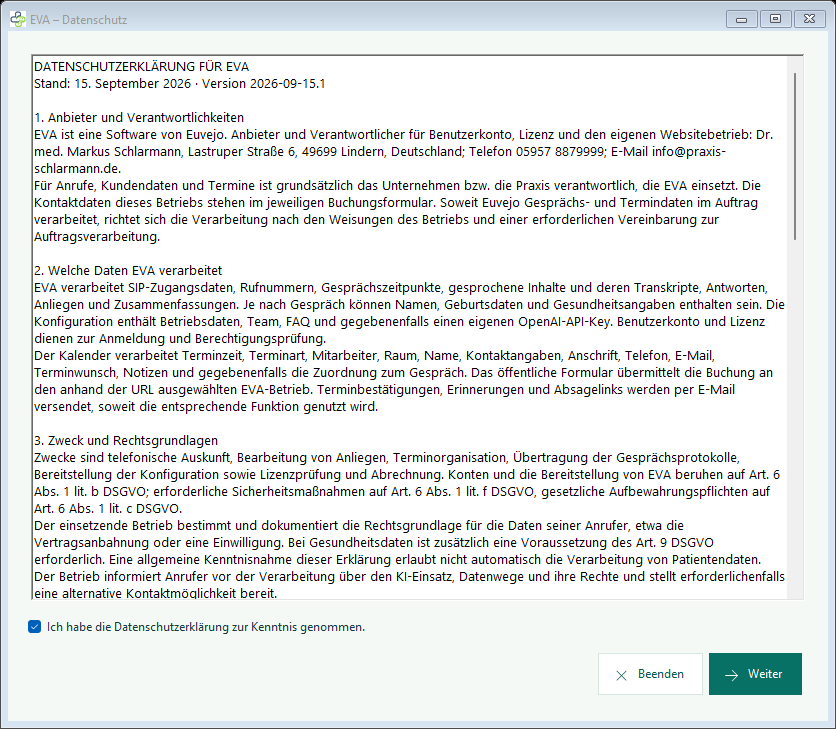
Die Datenschutzerklärung wird beim ersten Start angezeigt und bleibt in der App unter Hilfe → Datenschutz erreichbar. Die Kenntnisnahme in der App ersetzt keine Information Ihrer Anrufenden und keine erforderliche Vereinbarung zur Auftragsverarbeitung.
- Informieren Sie Anrufende über den KI-Einsatz und die Verarbeitung ihrer Angaben.
- Beschränken Sie den Zugriff auf Einträge in der Anrufübersicht auf berechtigte Personen und legen Sie Löschfristen fest.
- Tragen Sie keine Kennwörter, API-Keys oder unnötigen personenbezogenen Daten in FAQ und Gesprächsanweisungen ein.
- Der Hilfechat ist für Bedienungsfragen gedacht. Geben Sie dort keine Patienten-, Befund-, Anmelde-, Lizenz- oder SIP-Zugangsdaten ein.
Vollständige EVA-Datenschutzerklärung lesen
↑ Zum InhaltsverzeichnisBilder im App-Hilfechat ab Build 29: Zu passenden Antworten erscheinen Screenshots direkt im Verlauf. Über Originalgröße öffnen sehen Sie die Abbildung in einem eigenen Fenster. Die Bilder sind mitinstalliert und auch ohne Internet verfügbar; sie zeigen das Dokumentationsbeispielkonto. Verlauf löschen entfernt Text und Bilder, Kopieren übernimmt den Antworttext.
10 · Hilfe bei ProblemenProbleme gezielt lösen
Anmeldung oder Lizenzprüfung schlägt fehl
Prüfen Sie E-Mail, Kennwort und Serveradresse unter Euvejo-Konto, danach Verbindung testen. Verwenden Sie den EVA-Schlüssel aus Benutzerdaten; ein Euvejo-Schlüssel gilt nicht für EVA. Bei abgelaufener Lizenz den Support zur Verlängerung kontaktieren. Ein Update verlängert die Lizenz nicht.
EVA bleibt offline oder nimmt keine Anrufe an
Kontrollieren Sie Dienststatus, SIP-Benutzer, Kennwort, Registrar, Internetverbindung und die Registrierung beim Anbieter. Prüfen Sie auch, ob die Telefonie gestartet wurde. Im Debug-Protokoll helfen REGISTER OK oder eine konkrete Fehlermeldung bei der Einordnung.
Die Begrüßung kommt spät oder die Sprache ist gestört
EVA bereitet das Begrüßungsaudio beim Start vor und verwendet es erneut. Warten Sie, bis die Startvorbereitung abgeschlossen ist. Prüfen Sie Internet und Telefonieanbieter; notieren Sie bei wiederholten Problemen Uhrzeit und passende Debug-Meldungen.
Geänderte FAQ fehlen oder werden nicht erkannt
Auf der Website Konfiguration speichern, anschließend in der App Synchronisieren. Die Änderung gilt für neue Anrufe. Ergänzen Sie natürliche Fragevarianten und Tags und prüfen Sie widersprüchliche Antworten oder Anweisungen.
EVA findet keinen Termin, obwohl Fenster frei sind
- Ist die Kalenderanbindung aktiviert und gespeichert?
- Ist das Fenster öffentlich, ungesperrt und im zulässigen Buchungszeitraum?
- Passen Terminart, Mitarbeiter und Dauer zum Wunsch?
- Besteht eine Überschneidung, Sperre oder vorübergehende Reservierung?
Allgemeine öffentliche Fenster ohne Terminart können verwendet werden, wenn ihre Dauer ausreicht. Ein nicht zugeordneter Mitarbeiter wird nicht zugesichert.
Ein Gespräch erscheint nicht auf der Website
Prüfen Sie die Verbindung und das angemeldete Konto. Ausstehende Protokolle bleiben bei Serverproblemen lokal in der Warteschlange. Nach Wiederherstellung synchronisieren und die nächste Aktualisierung der Gesprächsliste abwarten.
Weitere Bedienungsfragen beantwortet die KI-Hilfe in Ihrer lokalen EVA-Verwaltung. Nennen Sie bei einer Supportanfrage die Buildnummer aus Über EVA und die genaue Fehlermeldung.
↑ Zum InhaltsverzeichnisTickets und Kontaktanfragen
Unter Konfiguration → Tickets aktivieren Sie Rezepte, Überweisungen und allgemeine Kontaktanfragen. Die telefonische Aufnahme erfordert Build 59 (Bestellungen) beziehungsweise Build 60 (Kontaktanfragen). EVA fasst die Angaben zusammen und speichert nach Bestätigung.
Ticketsystem für Formularanfragen
Unter Tickets bearbeiten Sie Rezept-, Überweisungs- und Kontaktanfragen als Tickets. Jedes Ticket besitzt eine feste Nummer, Status, Zuständigkeit, Priorität und Bearbeitungsverlauf. Filter helfen bei der Auswahl. Interne Notizen und Mitarbeiterzuordnung bleiben dem Team vorbehalten. Das Feld „Antwort an den Kunden“ veröffentlicht eine Nachricht auf der persönlichen Ticketseite. Bei Statusänderungen und Antworten des Teams wird der Kunde zusätzlich per E-Mail informiert. Die E-Mail enthält den neuen Status beziehungsweise die Antwort sowie den Ticketlink. Interne Notizen bleiben intern. Der Kunde erhält den Link in der Eingangsbestätigung und direkt nach dem Absenden. Er kann dort Status und freigegebene Antworten lesen und selbst antworten; eine Kundenantwort öffnet das Ticket wieder. Bewahren Sie den persönlichen Link vertraulich auf. Bestehende Anfragen bleiben erhalten; deren Link ist in der Ticketansicht verfügbar. Frühere Bestätigungs-E-Mails werden nicht erneut versendet. Über „Ticket endgültig löschen“ entfernen Sie nach einer Sicherheitsabfrage das Ticket samt Antworten, internen Notizen, Verlauf und Versandnachweisen aus dem aktiven System. Der persönliche Kundenlink wird ungültig. Bereits versandte E-Mails und vorhandene Sicherungskopien werden dadurch nicht entfernt. Terminbuchungen bleiben im Terminkalender.
Bestätigungs-E-Mails
Unter Konfiguration → Tickets → Bestätigungs-E-Mails definieren Sie Antwortadresse sowie Betreff und Nachricht getrennt für Rezeptbestellung, Überweisung, Kontaktformular und Terminbuchung. Platzhalter wie {name} und {betrieb} werden ersetzt. Alle Onlineformulare erfordern eine gültige E-Mail-Adresse. Terminangaben und Absagelink bleiben in Terminbestätigungen enthalten. Die Bestätigung wird lokal zum Versand vorgemerkt. Nur ein aktiviertes eigenes SMTP-Konto kann sie versenden. Bei einem Versandfehler bleibt die Anfrage gespeichert; die lokale Verwaltung zeigt den Versandstatus.
Eigenständige Online-Formulare
Im gleichen Bereich finden Sie unter „Online-Formulare in Ihre Website einbinden“ für jede Formularart einen persönlichen Link und iframe-Code mit Ihrer Benutzer-ID. Wählen Sie je Formular die Grundfarbe; Link und Einbettungscode werden automatisch aktualisiert. Kopieren Sie den Code anschließend in die gewünschte Seite Ihrer Website. Der Besucher füllt normale Formularfelder aus, prüft seine Angaben und bestätigt die Übermittlung. Für mehrere Medikamente oder Überweisungen können weitere Positionen ergänzt werden. Die Formulare sind unabhängig vom Webchat und benötigen keinen KI-Schlüssel. Formularinhalte werden nicht an KI-Anbieter übermittelt.
Bearbeitung
Im Tab Tickets prüfen Sie die eingegangenen Wünsche und Kontaktanfragen, ordnen einen Mitarbeiter zu und setzen den Status. Rezept und Überweisung werden durch das Praxisteam geprüft und ausgestellt. Eine telefonische Benachrichtigung muss nach Erledigung als Anrufauftrag separat freigegeben werden.
Rufnummer automatisch übernehmen
Ab Build 62 verwendet EVA am Telefon automatisch die per SIP übermittelte Anrufernummer. Bei ausgehenden Gesprächen wird die Zielnummer des Anrufauftrags verwendet. EVA fragt weder nach einer Rückrufnummer noch nach deren Bestätigung. Das gilt auch dann, wenn ältere FAQ-Folgefragen eine Telefonnummer verlangen.
Bei unterdrückter oder unbrauchbarer Rufnummer bleibt das Feld leer. Bestellungen und Kontaktanfragen werden zur Rückfrage markiert; ein telefonischer Rückruf wird nicht zugesagt. Kalenderaktionen, die eine Telefonnummer zur Zuordnung benötigen, werden an das Team verwiesen. Die Pflichtfelder der eigenständigen Online-Formulare bleiben unverändert.
Eigenständigen EVA-Server einrichten
In der Windows-App Euvejo-Konto und EVA-Lizenz eintragen. Unter EVA-Server die Adresse des Servers festlegen und EVA-Server einrichten wählen. Die lokale Verwaltung umfasst Konfiguration, FAQ, Anrufe, Anrufaufträge, Tickets und Kalender. PHP und MariaDB sind enthalten. Erstmalige Browser-Anmeldung mit admin/admin; unter Benutzerkonto ändern. Keine Anmeldung mit einem Zugangsschlüssel.
Historische Online-Daten können übernommen werden, sie werden dabei nicht automatisch gelöscht. Vor der Übernahme die Anrufannahme stoppen. Öffentliche Formulare werden über euvejo.de an den lokalen Server vermittelt. Ein neuer eigenständiger Server benötigt ein eigenes Euvejo-Konto. Sichern Sie das vollständige ServiceData-Verzeichnis samt Datenbank und Schlüsseln bei gestopptem Dienst sowie den Windows-Systemzustand.
Bisherige eigene KI-Zugänge
Seit Build 115 verwendet EVA ausschließlich den Euvejo-Router. Die bisherigen Einstellungen für eigene Zugänge zu Deepgram, OpenAI und Google sind ausgeblendet. Ein eigener API-Key ist nicht mehr erforderlich. Die Telefonstimme wählen Sie unter Konfiguration → Stimme.