Aufzeichnen
Eingabegerät wählen und Gespräch beginnen. Der erkannte Text erscheint während des Gesprächs.
Kostenfreier Betatest bis 12. Januar 2027
Konform nach DSGVO und europäischem KI-Act
EDDA unterstützt Sie bei der medizinischen Dokumentation: Arzt-Patienten-Gespräche werden als Live-Text erfasst und in Anamnese, Befund, Therapie und aktuellen Zustand gegliedert. Prüfen Sie die Ergebnisse und übernehmen Sie den Text in Ihre Praxissoftware.
Drei Monate Betatest · EDDA-Lizenz kostenfrei bis 12. Januar 2027
API-Startguthaben für Neukunden · API-Verbrauch separat · Windows
Ich habe seit drei Tagen Halsschmerzen mit Schüttelfrost und 39°C Fieber.
Außerdem habe ich Kopfschmerzen.
Halsschmerzen, Kopfschmerzen, Schüttelfrost seit drei Tagen.
39°C
So arbeitet EDDA
Eingabegerät wählen und Gespräch beginnen. Der erkannte Text erscheint während des Gesprächs.
Live-Text bearbeiten und die Auswertung kontrollieren. Während der Aufnahme entsteht bereits ein vorläufiger Entwurf.
Nach erfolgreicher Gesprächsauswertung liegt standardmäßig die Anamnese in der Zwischenablage. Für die automatische AIS-Übergabe wählen Sie nur die Anamnese oder die gesamte Auswertung. Weitere Abschnitte lassen sich einzeln kopieren.
Deepgram EU + Scaleway
Standardmäßig verbindet EDDA Ihre Praxis über Euvejo mit Deepgram Nova-3 EU für Sprache und DeepSeek bei Scaleway für die Gesprächsauswertung. Eigene Anbieter-Keys sind dafür nicht erforderlich. Euvejo verarbeitet Audio und Text zur verschlüsselten Weiterleitung und erfasst den Verbrauch je Benutzer.
Die Statuszeile zeigt Verbindungsstatus und API-Guthaben. Auf Wunsch bleiben eigene Keys mit direkter Anbieter-Verbindung nutzbar. Die Auswahl wird in der Konfiguration sichtbar, sobald Euvejo-Zugang deaktiviert wird.
Deepgram EU schließt EDDA vom Modelltraining aus. Scaleway nutzt Inhalte nicht zum Training der Basismodelle; bei bestimmten Fehler- oder Sicherheitsfällen können Anfragen bis zu zwei Wochen gespeichert werden. EU-Verarbeitung ist keine pauschale rechtliche Freigabe. Aufnahmeerlaubnis, Rechtsgrundlage und passende AV-Vereinbarungen einschließlich Euvejo bleiben erforderlich.
Optionales Entwicklungsprotokoll: Nur das freigeschaltete Entwicklerkonto kann die zusätzliche unverschlüsselte Datei %LOCALAPPDATA%\EDDA\gespraeche.txt aktivieren. Sie ist standardmäßig ausgeschaltet und vom verschlüsselten Gesprächsarchiv getrennt. Für dieses Entwicklungsprotokoll gilt weiterhin die Sieben-Tage-Bereinigung. Das reguläre Gesprächsarchiv wird nicht nach sieben Tagen gelöscht.
Datenweg und Einrichtung → · Aktualisierte Datenschutzerklärung →
EDDA geöffnet lassen; auch minimiert funktionieren die globalen Kürzel im AIS oder Texteditor: Strg+F12 startet Diktat, Strg+F11 ein Gespräch, Strg+F10 den Sprachmakromodus und Strg+F9 stoppt die Aufnahme. Vor dem Start das Zieltextfeld anklicken. Die früheren Befehle EDDA Start, EDDA Diktat und EDDA Stopp bleiben deaktiviert. Eigene Sprachmakros funktionieren nur im ausdrücklich gestarteten Makromodus.
Unter Sprachmakros im Hauptfenster je Zeile einen Sprachbefehl und den auszugebenden Text eintragen. Zeilen lassen sich hinzufügen, bearbeiten und einzeln löschen; mit Speichern übernehmen. Das Fenster entspricht Größe und Gestaltung des Hauptformulars. Zum Verwenden Zieltextfeld anklicken, Strg+F10 oder den Makro-Startbutton im Formular beziehungsweise über den Sprachwellen betätigen und genau einen gespeicherten Befehl sprechen. Sobald die Spracherkennung einen vollständig passenden Befehl bestätigt, stoppt die Aufnahme automatisch. Der gespeicherte Text wird unverändert über die Zwischenablage in das vorgemerkte Feld eingefügt; keine KI-Gesprächsauswertung. Großschreibung und Satzzeichen werden ignoriert. Bei unbekannten Befehlen läuft die Aufnahme weiter; Strg+F9 stoppt manuell. Falls das Einfügen nicht gelingt, im Ziel Strg+V verwenden. Mitgelieferte Vorgaben: Diabetes, Eisenmangel und Nagelpilz. Vorhandene eigene Makrolisten bleiben beim Update erhalten; Vorlagen vor der Verwendung fachlich prüfen und anpassen.
Unter Konfiguration → EDDA-Lizenz lässt sich „Signaltöne bei Aufnahmestart und -ende“ aktivieren oder deaktivieren. Anschließend Konfiguration speichern. Die Wahl bleibt nach einem Neustart erhalten und gilt für Gespräch, Diktat und Sprachmakros. Standardmäßig sind die Töne eingeschaltet: ein kurzer Ton zum Start und ein Doppelton zum Ende. Das Abschalten verändert weder Aufnahme noch automatisches Einfügen. Das Konfigurationsfenster ist ab Build 135 in Breite und Höhe um 30 Prozent größer.
Ab Build 254 speichert EDDA bei der Patientenübergabe aus T2med auch die T2med-Patientennummer im verschlüsselten Gesprächsarchiv. Die Gesprächsliste zeigt sie als T2med-Pat.-Nr. an. Ein Doppelklick öffnet das angeklickte Gespräch mit Live-Text und Auswertung.
Bei einem geöffneten Archivgespräch zeigt der Patientenbereich ausdrücklich Gespeichertes Gespräch. Die Buttons Nach T2med übernehmen verwenden dessen gespeicherte Patientenzuordnung, auch wenn die aktuelle GDT-Datei fehlt oder einen anderen Patienten enthält. Vor jedem Schreiben prüft die API Identität und aktuellen Behandlungsfall des gespeicherten Patienten. Das Öffnen allein überträgt nichts.
Für die freigeschaltete T2med-Anbindung: Gewünschte Diagnosen über ihre Checkboxen markieren und den gemeinsamen Button Nach T2med übernehmen direkt unter Diagnosen kopieren anklicken. Bei mehreren ICD-Alternativen zuvor den gewünschten Code auswählen. Bestätigte Übernahmen bleiben beim Speichern erhalten. Die Option Relevante Diagnosen zur Übernahme vorauswählen markiert nur die Checkboxen; die Übertragung wird angeklickt.
Ohne gespeicherte T2med-Nummer wird einem alten Gespräch kein aktuell in der GDT-Datei gewählter Patient zugewiesen. Die T2med-Schreibfunktion benötigt weiterhin den dafür freigeschalteten Benutzer und die konfigurierte erreichbare API.
Der Assistent führt durch Euvejo-Lizenz, Mikrofontest und Grundeinstellungen. Noch keinen Registrierungscode? Öffnen Sie direkt das Benutzerkonto oder die Registrierung. Die EDDA-Lizenznummer finden Sie in den Benutzerdaten.
Der fünfsekündige Mikrofontest prüft das Signal ausschließlich lokal und speichert keine Audiodatei. Nach dem Abschluss erscheint der Assistent beim nächsten Start nicht erneut. Unter Konfiguration → Einrichtung lässt er sich jederzeit wieder öffnen. Vorhandene Einstellungen bleiben erhalten.
EDDA speichert Live-Text, Auswertung und Patientenzuordnung dauerhaft lokal verschlüsselt. Vor einem neuen Gespräch geben Sie Name, Vorname und Geburtsdatum ein. Bei gültiger T2med-Patientenübergabe übernimmt EDDA diese Angaben. Stimmen alle drei Angaben mit einem vorhandenen Patienten überein, wird das neue Gespräch diesem Patienten zugeordnet.
Jedes Gespräch bleibt separat gespeichert. Groß-/Kleinschreibung und zusätzliche Leerzeichen erzeugen keinen weiteren Patienten; unterschiedliche Geburtsdaten bleiben getrennt. Bereits gespeicherte Gespräche werden anhand ihrer Patientendaten gruppiert. Nicht zugeordnete Altbestände und Diktate bleiben unter „Ohne Patientenzuordnung“ erreichbar.
Speicherort: %LOCALAPPDATA%\EDDA\Faelle. Hauptdateien und Wiederherstellungskopien sind mit Windows-DPAPI für das aktuelle Benutzerkonto verschlüsselt. Es gibt keine unverschlüsselte Patienten-Indexdatei und keine automatische Sieben-Tage-Löschung des Archivs. Die Praxis organisiert Aufbewahrung, Löschung und eine geeignete Sicherung einschließlich des benötigten Windows-Benutzerprofils und seiner Schlüssel. Das Öffnen eines Gesprächs löst keine KI-Anfrage und keine automatische AIS-Übertragung aus.
Neu in Build 245 · Für alle Benutzer
Die optionale Stimmenerkennung ordnet Beiträge im Gespräch vorläufig Arzt oder Patient zu. Die erste Stimme gehört immer der Ärztin beziehungsweise dem Arzt.
Das Hinweisfenster zeigt: „Bitte sagen Sie zur Zuordnung Ihrer Stimme folgenden Satz: Hallo Edda. Ich bin froh, dass es dich gibt!“ Es lässt sich mit Verstanden schließen und blockiert weder die Aufnahme noch den Stopp. Mit der Checkbox Diesen Hinweis nicht mehr anzeigen direkt im Hinweisfenster können Sie es dauerhaft abschalten. Die Auswahl wird sofort gespeichert und gilt auch nach einem Neustart. Die frühere Einstellungsoption in der Konfiguration entfällt; die Stimmenerkennung bleibt unabhängig davon aktiv. Neben dem Satz erscheint ein grafischer Smiley; dieser wird nicht mitgesprochen.
Die Zuordnung ist vorläufig. Überlappende Sprache und unsichere Stimmen können als „Sprecher unklar“ erscheinen. Rollen und Text vor der Übernahme prüfen. Diktate, Sprachmakros und Dolmetschermodus bleiben davon unberührt. Die lokalen Stimmreferenzen werden nur für die laufende Aufnahme gehalten. Datenschutz zur Stimmzuordnung.
Neu in Build 240 · Für alle Benutzer
Im Dolmetschermodus übersetzt EDDA zwischen Deutsch und zwölf Patientensprachen. Die Übersetzung erscheint als Text und wird über den Lautsprecher ausgegeben. Aus der deutschen Fassung kann anschließend die Dokumentation erstellt werden.
EDDA zeigt das erkannte Original und die Übersetzung nebeneinander und liest die Übersetzung über den Lautsprecher vor – in beide Richtungen. Zur Auswahl stehen Englisch, Arabisch, Französisch, Italienisch, Niederländisch, Polnisch, Portugiesisch, Rumänisch, Russisch, Spanisch, Türkisch und Ukrainisch. Arabisch wird mit ägyptischer, Portugiesisch mit brasilianischer Sprachausgabe ausgegeben.
Grünes Mikrofon: EDDA hört zu. Rotes, durchgestrichenes Mikrofon: Übersetzung, Sprachausgabe oder Pause; währenddessen werden keine neuen Mikrofonabschnitte übernommen. Bitte dann mit dem Sprechen warten.
Die Übersetzungsrichtung wird aus der Sprache erkannt. Bei Bedarf oben ausdrücklich Arzt spricht Deutsch oder Patient spricht wählen. Mit Pausieren/Fortsetzen steuern Sie die Aufnahme; Sprachausgabe stoppen beendet die Wiedergabe und Letzte Übersetzung anhören wiederholt sie. Strg+F9 beendet den Dolmetschmodus mit anschließender Auswertung.
Benötigt werden ein Mikrofon, Lautsprecher, Internetzugang, eine gültige EDDA-Lizenz und ausreichendes Euvejo-API-Guthaben. Für diese Funktion brauchen Sie keinen eigenen KI-Key. Übersetzung und Sprachausgabe laufen immer über Euvejo und Google Vertex AI in der EU-Region europe-west4; auch bei ansonsten verwendeten eigenen API-Keys. Die API-Nutzung wird vom Euvejo-Guthaben abgezogen.
Vor Beginn über Aufnahme, Übersetzung und Sprachausgabe informieren. Übersetzungen können Fehler enthalten: insbesondere Medikamente, Mengen und Verneinungen prüfen und bei Unklarheiten nachfragen. Original und Übersetzung bleiben im geschützten lokalen Arbeitsstand erhalten. Datenverarbeitung im Dolmetschermodus.
Dolmetschermodus Schritt für Schritt → · Hilfe zum Dolmetschen →
Nach der abschließenden Gesprächsauswertung erscheint das Feld Diagnosen für alle Benutzer. Unter Am relevantesten stehen aktuelle genannte Diagnosen, Verdachts- und Symptomdiagnosen; unter Weitere können bis zu fünf aus den Beschwerden abgeleitete mögliche Ursachen erscheinen. Die Zuordnung verwendet den Diagnosenthesaurus. Jede Zeile zeigt zuerst den ICD-Code und dann die Diagnose.
Mit Diagnosen kopieren übernehmen Sie die Liste gesondert in die Zwischenablage. Die Vorschläge sind von der automatischen AIS-Übergabe ausgenommen. Vor Verwendung ärztlich prüfen; es handelt sich nicht um bestätigte Diagnosen.
Einfach diktieren
Mit Diktat in die Zwischenablage sprechen Sie einen Text ein, ohne eine Gesprächsauswertung zu starten. Nach Diktat stoppen wird der Live-Text automatisch kopiert. EDDA übergibt ihn automatisch an das vorgemerkte Zieltextfeld. Falls das nicht gelingt, verwenden Sie Strg+V.
Eingabegerät wählen und auf Diktat in die Zwischenablage klicken – direkt neben Gespräch beginnen.
Verfolgen Sie den Live-Text. EDDA übernimmt nach dem Stoppen auch die noch ausstehenden Erkennungsergebnisse.
Der erkannte Text liegt in der Zwischenablage. Ohne vorläufige oder abschließende Auswertung.
Diktat Schritt für Schritt · Fragen im Hilfe-Chat klären
Online-Spracherkennung über Euvejo oder eigene Anbieter-Keys; API-Kosten fallen auch beim Diktieren an.
Bedienen, ohne das AIS zu verlassen
Die Toolbox bleibt vertikal mittig am rechten Bildschirmrand sichtbar, auch wenn das EDDA-Hauptfenster im Hintergrund ist. So starten und stoppen Sie ein Arzt-Patienten-Gespräch oder ein Diktat direkt neben Ihrer Patientenakte.
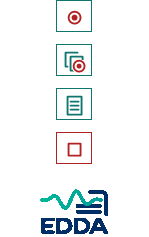
Startet die Aufnahme des Arzt-Patienten-Gesprächs. EDDA erkennt den gesprochenen Text und erstellt nach dem Stoppen die abschließende Gesprächsauswertung.
Startet ein Diktat ohne Gesprächsauswertung. Nach dem Stoppen übernimmt EDDA die noch ausstehenden Erkennungsergebnisse und kopiert den Diktattext in die Zwischenablage.
Beendet das laufende Gespräch oder Diktat. Die Icon-Buttons lassen den Fokus im Zielprogramm, damit die automatische Textübernahme möglich bleibt.
Die animierten Lippen zeigen die Aufnahme an. Ein Klick auf das EDDA-Logo bringt das EDDA-Hauptfenster wieder nach vorne. Nach dem Aufnahmestart geht das Hauptfenster in den Hintergrund; die Toolbox bleibt erreichbar. Wenn Sie mit der Maus über einem Button verweilen, erscheint seine Bezeichnung.
Erst nach dem Stoppen eines Gesprächs erscheinen über den Lippen „Gesprächsauswertung läuft“ und ein Fortschrittsbalken. Nach dem Kopieren bestätigt EDDA für zwei Sekunden: „In die Zwischenablage kopiert“.
Die automatische AIS-Übergabe ist immer aktiv. Wählen Sie Nur Anamnese oder Gesamte Auswertung. Öffnen Sie das gewünschte Textfeld in Ihrem AIS und starten Sie anschließend über die Toolbox. Beim Diktat wird der reine Diktattext übernommen. Alternativ fügen Sie den kopierten Text selbst mit Strg+V ein.
Patient und Zieltextfeld bis zum Abschluss nicht wechseln. Markierter Text kann beim Einfügen ersetzt werden. Falls das automatische Einfügen nicht gelingt, steht der Text weiterhin in der Zwischenablage bereit. Prüfen Sie die Dokumentation vor der Übernahme in die Akte.
AIS-Übergabe Schritt für Schritt → · Fragen zur Toolbox im Hilfechat klären
Unsere Mikrofonempfehlungen
Für Gespräche und Diktate mit EDDA empfehlen wir folgende Konferenzmikrofone mit integriertem Lautsprecher:
Vier Beamforming-Mikrofone mit Geräuschunterdrückung. Anschluss über USB-A oder USB-C; zusätzlich ist Bluetooth verfügbar.
Produktinformationen bei Jabra →Sechs Mikrofone für eine Rundumaufnahme der Stimmen. Verbindung mit dem Computer per USB-C-Kabel; zusätzlich ist Bluetooth verfügbar.
Produktinformationen bei AnkerWork →Vier Mikrofone und VoiceRadar zur Reduzierung von Hintergrundgeräuschen. Anschluss per USB-C, Bluetooth oder mitgeliefertem Dongle.
Produktinformationen bei AnkerWork →So verwenden Sie das Mikrofon in EDDA: Schließen Sie es am Computer an und wählen Sie es unter Eingabegerät aus. Platzieren Sie es möglichst nah an den Gesprächsteilnehmern und prüfen Sie die Aufnahme mit einem kurzen Test.
Technische Angaben laut Hersteller. Weitere Hinweise zur Spracherkennung →
Build 176: Eine grüne, horizontale Sprachwelle ersetzt die bisherigen Stimmlippen. Sie reagiert auf den Mikrofonpegel und kommt bei Stille zur Ruhe. Die vier Toolbox-Buttons haben 3 Pixel zusätzlichen Abstand zur Anzeige. Die Toolbox bleibt vertikal mittig am rechten Bildschirmrand positioniert. Ein Klick auf die Sprachwelle öffnet das Hauptfenster. Die verbesserten Sprachmakros aus Build 176 bleiben enthalten. Die Umlautdarstellung der Update-Hinweise wurde korrigiert.
Die Meldungszeile und die Start-/Stopp-Sprachbefehlshinweise am Formularboden sind ausgeblendet. Euvejo-Verbindung und Guthaben bleiben sichtbar.
EDDA · Praktische Schulung
Neue Schulung vom 23. Oktober 2026 mit 31 Softwareansichten in Full HD: Screenshots, vergrößerte Detailausschnitte und markierte Bedienelemente zeigen jeden Schritt. Ein fiktiver Beispielfall führt von der Patientenzuordnung über die automatische Auswertung nach dem Gesprächsstopp bis zum Bearbeiten und Kopieren der Dokumentation. Weitere Kapitel zeigen die großen grünen und roten Mikrofonsymbole im Dolmetschermodus, das Praxiswörterbuch und das Sprachtraining mit Etoricoxib.
Softwarestand: Build 256 · Fiktives Schulungsbeispiel · Synthetische Sprecherstimme. Ergebnisse vor Übernahme fachlich prüfen.
Schulungsvideo herunterladen · Sprechertext lesen
EDDA kennenlernen
Das aktualisierte Produktvideo zeigt Gesprächsdokumentation, Diktat und Praxiswörterbuch sowie die neuen Diagnosenvorschläge mit ICD-Code und den Dolmetschermodus zwischen Deutsch und zwölf Patientensprachen.
Schematische Produktdarstellung mit synthetischer Sprecherstimme. Diagnosevorschläge vor Verwendung ärztlich prüfen.
Ihre Dokumentation
EDDA · Betatest
Vom 12. Oktober 2026 bis zum 12. Januar 2027 befindet sich EDDA im kostenfreien Betatest. Lernen Sie EDDA in Ihrem Praxisalltag kennen und helfen Sie mit Ihrem Feedback, die Anwendung weiterzuentwickeln.
Betatest bis 12. Januar 2027
0 € Lizenzgebühr
Kostenfreie EDDA-Lizenz während der Beta-Phase.
Neukunden erhalten API-Startguthaben zum Ausprobieren. Der API-Verbrauch wird separat abgerechnet und im Euvejo-Modus mit dem verfügbaren Guthaben verrechnet. Bei eigenen Anbieter-Keys gelten die Kosten des jeweiligen Anbieters.
Fragen vor dem Einstieg
EDDA ist eine Windows-Anwendung von Euvejo für die KI-gestützte medizinische Gesprächsdokumentation. Sie erfasst Sprache als bearbeitbaren Live-Text und erstellt daraus Abschnitte für Anamnese, Befund, Therapie und aktuellen Zustand. Die ärztliche Prüfung der Ergebnisse bleibt erforderlich.
Ja. Im Diktatmodus wird der erkannte Text ohne Gesprächsauswertung in die Zwischenablage kopiert und an das vorgemerkte Textfeld übergeben. Sprachmakros ergänzen gespeicherte Textbausteine. Anleitung für Diktat und Textübernahme.
Sie wählen ein Textfeld Ihrer Praxissoftware als Ziel. EDDA übergibt die Anamnese oder die gesamte Auswertung über die Zwischenablage an dieses Feld. Einzelne Abschnitte können Sie auch selbst kopieren und mit Strg+V einfügen. Prüfen Sie Patient, Zieltextfeld und Inhalt vor der Übernahme. So funktioniert die AIS-Übergabe.
Vom 12. Oktober 2026 bis zum 12. Januar 2027 befindet sich EDDA im kostenfreien Betatest. Die EDDA-Lizenz ist während des Betatests kostenfrei. Neukunden erhalten API-Startguthaben zum Ausprobieren. Der API-Verbrauch wird separat abgerechnet und im Euvejo-Modus mit dem verfügbaren Guthaben verrechnet. Zum Betatest.
Für den Euvejo-Zugang sind keine eigenen Anbieter-Schlüssel erforderlich. Alternativ können Sie eigene unterstützte API-Zugänge konfigurieren. Die Dokumentation erläutert Datenweg, Einrichtung und Verbrauch. Zugänge und Datenverarbeitung.
Spracherkennung und KI-Auswertung verwenden Online-Dienste. Vor dem Einsatz müssen unter anderem die Voraussetzungen für die Gesprächsaufnahme und die erforderlichen Vereinbarungen geklärt sein. Informationen zu Anbietern, Datenwegen und lokalen Protokollen finden Sie in den Datenschutzhinweisen zu EDDA und in der Bedienungsanleitung.
Nein. EDDA unterstützt die Dokumentation. Prüfen Sie insbesondere medizinische Fachbegriffe, Zahlen, Medikamentenangaben und Verneinungen, bevor Sie Ergebnisse in die Patientenakte übernehmen.
Lizenz aktivieren, Euvejo-Zugang verwenden und Verbindung sowie API-Guthaben in der Statuszeile prüfen.
Zur Einrichtung →Quellen- und Formatprüfungen unterstützen die Auswertung. Die fachliche Prüfung vor der Übernahme bleibt erforderlich.
Prüfhinweise verstehen →Der EDDA-Hilfechat beantwortet Fragen zur Bedienung anhand der aktuellen Dokumentation.
Hilfechat öffnen →Standardmäßig gehen Audio und Text über Euvejo an Deepgram EU beziehungsweise Gemini EU für die Auswertung. Alternativ können eigene Praxis-Zugänge verwendet werden. API-Nutzung verursacht zusätzliche Kosten. Datenschutzerklärung für EDDA. Live-Text und Auswertung bleiben im lokalen verschlüsselten Patientenarchiv erhalten und können über Gespeicherte Gespräche erneut geöffnet werden.
Im Hauptfenster finden Sie Praxiswörterbuch und Lernvorschläge. Das Wörterbuch enthält einen kleinen Grundbestand bestätigter Schreibweisen. Eigene Begriffe und Erkennungsvarianten lassen sich hinzufügen, bearbeiten, deaktivieren und löschen. Nur ausdrücklich freigegebene Varianten werden automatisch ersetzt; andere erscheinen als Prüfvorschlag. Die unveränderte Erkennung bleibt bei Live-Korrekturen im Gesprächsdokument erhalten.
Formatvorgaben verstärken die Ausgaberegeln für belegte Einnahmen. EDDA ändert keine Prüfalgorithmen selbstständig und trainiert keine Anbieter-Modelle. Patientendaten werden nicht automatisch zu Lernmaterial. Die Lerndatei enthält freigegebene Regeln, keine Gesprächsausschnitte; bitte keine Patientennamen als Regeln eintragen. Die vorhandenen Gesprächs- und Fehlerprotokolle gelten unabhängig davon weiterhin.
Lokale Dateien: %LOCALAPPDATA%\EDDA\praxiswoerterbuch.json und %LOCALAPPDATA%\EDDA\lernregeln.json. Regeln gelten ab der nächsten Aufnahme bzw. Auswertung. Bestätigte Fachbegriffe können über den gewählten Zugang als Erkennungshilfe an Deepgram übermittelt werden. Bereits vorhandene Benutzereinträge bleiben erhalten.
Build 176: Praxiswörterbuch mit 22 Befundbausteinen. Kurze Erkennungsvarianten wie „Haut unauffällig“ werden in vollständige Befundtexte erweitert. Schreibweisen und Varianten erlauben bis zu 500 Zeichen. Alphabetische Sortierung, Anzeige von Eintragszahl und Dateipfad sowie ein Button zum Ergänzen der Befundbausteine. Eigene Änderungen bleiben erhalten. Speichern lässt die Bearbeitungsfenster geöffnet.
Die Spalte Erkennungsvarianten enthält die kurze Formulierung, die Spalte Richtige Schreibweise den vollständigen Ausgabetext. Die automatische Ersetzung erfolgt bei passender Variante. Bitte verwenden Sie Befundbausteine nur für tatsächlich erhobene Befunde und prüfen Sie die Dokumentation.
Fehlende Standardbausteine werden beim ersten Wechsel auf diesen Stand einmalig ergänzt, ohne bestehende Zuordnungen zu überschreiben. Später bewusst gelöschte Einträge bleiben gelöscht. Über Befundbausteine ergänzen lassen sich fehlende Bausteine bei Bedarf wieder ergänzen. Ihre gespeicherten Anpassungen bleiben beim Update im Benutzerprofil erhalten.